Jak sprawdzić cykle laminacyjne na MacBooku?
Laminating w MacBookach nie jest zawsze oczywisty. Użytkownicy mogą zacząć od sprawdzenia wbudowanych diagnostyk i danych o baterii, aby wychwycić wzorce sugerujące problemy z panelami. Raporty sprzętowe Maca pokazują liczbę cykli i zużycie, podczas gdy diagnostyka może ujawnić powiązane błędy. Jednak same cykle laminowania nie są bezpośrednio wymienione, a uporczywe objawy mogą wymagać głębszych kontrole. Ścieżka naprzód zależy od interpretacji tych sygnałów i decyzji, czy potrzebna jest profesjonalna ocena w celu potwierdzenia przyczyn leżących u podstaw.
Co to jest zarządzanie termiczne MacBooka i dlaczego ma znaczenie

MacBookowe zarządzanie termiczne odnosi się do sposobu, w jaki urządzenie monitoruje i kontroluje ciepło generowane przez jego komponenty, w szczególności procesor, układ graficzny i podsystem pamięci. System wykorzystuje czujniki do śledzenia temperatur i zużycia energii, dostosowując wydajność poprzez ograniczanie prędkości pracy, pracę wentylatorów i częstotliwość taktowania. Skuteczne zarządzanie ogranicza przegrzewanie, chroni trwałość komponentów i utrzymuje stabilne działanie przy dużym obciążeniu. Równoważy wydajność z buforem cieplnym, zapewniając responsywność przy jednoczesnym unikaniu throttlingu termicznego, który mógłby pogorszyć wrażenia użytkownika. Oprogramowanie układowe, system operacyjny i sterowniki na poziomie układu firmware uczestniczą w tych decyzjach, koordynując strategie chłodzenia z charakterystyką obciążenia. Użytkownicy doświadczają konsekwencji poprzez hałas wentylatorów, żywotność baterii i okazjonalne przerwy w wydajności podczas intensywnych zadań. Dobre zarządzanie termiczne wspiera niezawodność w różnych środowiskach, obciążeniach i temperaturach otoczenia, stanowiąc kluczowy element projektowania urządzenia i oczekiwań użytkowników.
Jak odczytywać temperatury, prędkości zegara i stan baterii za pomocą wbudowanych narzędzi
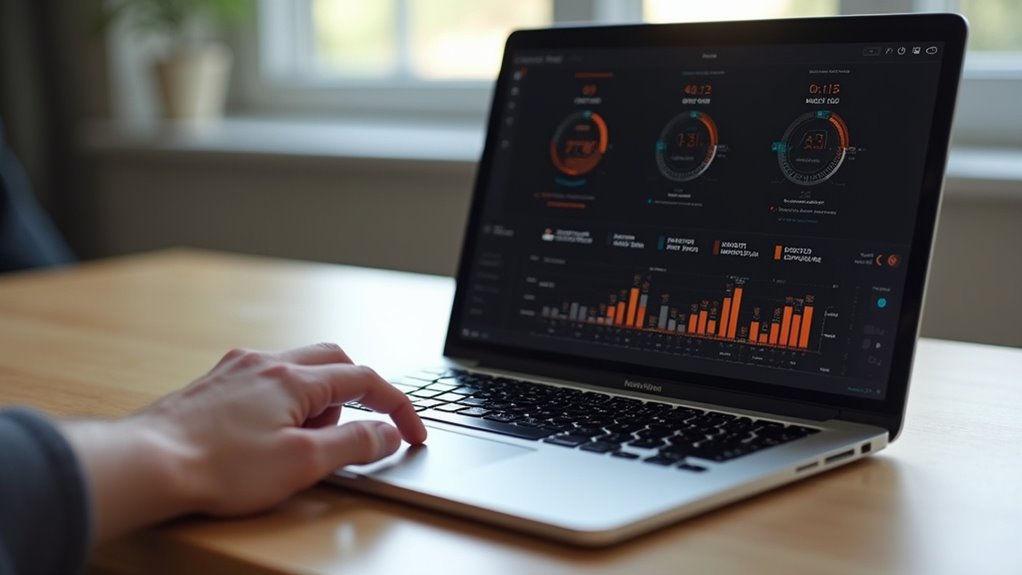
Aby monitorować stan systemu na MacBooku, wbudowane narzędzia zapewniają dostępne odczyty temperatur, prędkości zegarów oraz stan baterii. macOS oferuje Activity Monitor do monitorowania obciążenia na poziomie procesu i wpływu energii, a także raporty stanu baterii w System Information. Dane dotyczące temperatury i zegarów CPU/GPU są widoczne przez funkcję Energy w Activity Monitor lub za pomocą zewnętrznych narzędzi, chociaż wbudowane opcje są ograniczone w zakresie dokładnych temperatur poszczególnych rdzeni. Sekcja Bateria informuje o liczbie cykli, pojemności przy pełnym naładowaniu i pojemności projektowej, wskazując zużycie z upływem czasu. System Information (About This Mac > System Report) ujawnia szczegóły sprzętowe, w tym stan baterii i dostępność czujników. Aby szybko sprawdzić, otwierając Terminal i uruchamiając polecenia takie jak pmset lub ioreg, uzyskujemy dane dotyczące baterii i termiki, podczas gdy widżety w Centrum powiadomień podsumowują aktualne zużycie energii i stan baterii.
Znaki, że MacBook throttluje lub się przegrzewa

Znaki throttlingu lub przegrzewania się MacBooka stają się widoczne, gdy wydajność spada mimo stałego obciążenia, wzrasta hałas wentylatora i pojawiają się ostrzeżenia termiczne. Symptomy te wskazują, że system obniża prędkość procesora w celu zarządzania ciepłem, a nie w celu oszczędzania energii. Obserwatorzy mogą zauważyć krótkie zacięcia, niższe klatki na sekundę lub wolniejszą responsywność aplikacji podczas intensywnych zadań. Wskaźniki temperatury powyżej limtów projektowych często towarzyszą ograniczonym turbo-boostom, a zegary ustalają się na niższych częstotliwościach. Wewnętrzne czujniki dostarczają danych na temat temperatur rdzeni, mocy pakietu i odczytów termistora, podczas gdy macOS może wyświetlać ostrzeżenie lub ikonka stanu baterii zmienia kolor. Długotrwałe narażenie na wysoką temperaturę wiąże się z przyspieszonym zużyciem komponentów i skróceniem żywotności baterii. W codziennym użytkowaniu czynniki takie jak warunki otoczenia, wzorce obciążenia i skuteczność chłodzenia wpływają na to, jak i kiedy zachodzi throttling.
Kroki naprawcze mające na celu poprawę chłodzenia i żywotności baterii
Oto praktyczne, krok-po-kroku poprawki, które poprawiają chłodzenie i wydłużają żywotność baterii w MacBooku. Zacznij od upewnienia się, że macOS jest zaktualizowany, ponieważ aktualizacje optymalizują zarządzanie energią i zachowanie termiczne. Kalibruj baterię, jeśli wymaga tego model, postępując zgodnie z wytycznymi Apple, aby utrzymać dokładne odczyty poziomu naładowania. Zarządzaj elementami uruchamianymi przy starcie, wyłączając niepotrzebne elementy logowania i procesy działające w tle, co zmniejsza nagrzewanie w tle. Dostosuj ustawienia energii, aby włączyć Tryb niskiego poboru energii tam, gdzie jest dostępny, i zmniejsz jasność ekranu do komfortowego poziomu, zwłaszcza podczas intensywnych zadań. Używaj konfiguracji Safari lub innych przeglądarek, które minimalizują przyspieszenie GPU, aby ograniczyć generowanie ciepła. Utrzymuj odpowiednią wentylację, nie blokuj wentywów i rozważ użycie podstawki chłodzącej podczas wymagających obciążeń. Okresowo zresetuj Control System Management (System Management Controller), jeśli objawy będą się utrzymywać, zgodnie z zaleceniami producenta.
Kiedy szukać profesjonalnej diagnostyki sprzętu Mac

Dokładna diagnostyka profesjonalna jest uzasadniona, gdy problemy z hardware’em Mac utrzymują się poza podstawowym rozwiązywaniem problemów lub gdy objawy mogą wskazywać na uszkodzenie komponentu, a nie na błąd oprogramowania. Wszelkie wyraźne sygnały do skontaktowania się z serwisem to: przewlekłe problemy z uruchamianiem, niespodziewane wyłączanie się komputera lub puchnięcie baterii. Narzędzia diagnostyczne mogą ujawnić błędy SMART, usterki RAM, stan SSD lub problemy z płytą logiczną, których użytkownicy nie mogą samodzielnie zdiagnozować. Dźwięk, nadmierne nagrzewanie się lub wentylatory pracujące na wysokich obrotach bez wyraźnej przyczyny mogą wskazywać na degradację sprzętu, a nie na problemy konfiguracyjne. Należy pamiętać o bezpieczeństwie danych; jeśli podejrzewane jest uszkodzenie, kopia zapasowa staje się niezbędna przed serwisem. Autoryzowani dostawcy usług ochronią warunki gwarancji i zapewnią odpowiednie części. Próby naprawy wykonane samodzielnie mogą unieważnić ochronę gwarancyjną i pogorszyć usterki. Gdy po wstępnych kontrolach pozostaje niepewność, zalecana jest profesjonalna ocena.
Frequently Asked Questions
Jak często powinienem czyścić wloty powietrza w MacBooku?
Regular cleaning intervals vary, but dust buildup should be checked monthly; vents need gentle inspection every few weeks, with cleaning conducted when airflow appears restricted or temperatures rise, using compressed air from a safe distance and soft brushes.
Czy silikonowe podkładki termiczne wpływają na wydajność chłodzenia?
Silicone thermal pads can improve cooling by filling gaps, aiding uniform heat transfer between components and heatsinks. However, their impact depends on material quality and thickness; excessive thickness may insulate rather than conduct, reducing overall thermal efficiency.
Czy zewnętrzne wentylatory lub podkładki chłodzące mogą pomóc w temperaturach MacBooka?
Wentylatory zewnętrzne lub podkładki chłodzące mogą skromnie obniżać temperatury MacBooka pod obciążeniem, lecz skuteczność jest zmienna. Mogą poprawić przepływ powietrza i chłodzenie powierzchniowe, lecz ograniczenia wynikające z throttlingu wewnętrznego i kwestie gwarancyjne ograniczają ogólny wpływ; cicha praca często pozostaje wyzwaniem w kompaktowych laptopach.
Czy ograniczanie prędkości zawsze jest oznaką awarii sprzętu?
Przekaźnik nie zawsze oznacza awarię sprzętu; może być ochronną odpowiedzią termiczną lub wynikać z wymagającego oprogramowania. Przyczyny obejmują utrzymujący się duży obciążenie, niewystarczające chłodzenie lub ograniczenia zasilania. Właściwa diagnoza wymaga monitorowania temperatur, zegarów, napięć i wzorców obciążenia.
Czy aplikacje działające w tle wpływają na progi głośności wentylatora?
Aplikacje w tle mogą wpływać na progi hałasu wentylatorów poprzez zwiększenie aktywności CPU i GPU, podnoszenie temperatur oraz uruchamianie reakcji chłodzenia. Mogą powodować częstsze cykle pracy wentylatorów, ale niekoniecznie oznaczają awarię sprzętu bez towarzyszących objawów.