iPhone jako bezprzewodowy mikrofon dla Maca
Korzystanie z iPhone’a jako bezprzewodowego mikrofonu do Maca oferuje mobilność i szybkie ustawienie, gdy nie są dostępne dedykowane mikrofony. Podejście to wykorzystuje wbudowaną obróbkę dźwięku i pobliskie połączenia, zwykle poprzez Bluetooth lub Wi‑Fi. Chociaż może zapewnić użyteczny dźwięk do zadań w podróży, kluczowe czynniki, takie jak opóźnienie i stabilność wzmocnienia, wymagają ostrożnego podejścia. Rozmowa kontynuuje z krokami parowania, aplikacjami i praktycznymi wskazówkami, które kształtują, czy ta konfiguracja naprawdę działa w praktyce.
Dlaczego używać iPhone’a jako mikrofonu do Maca
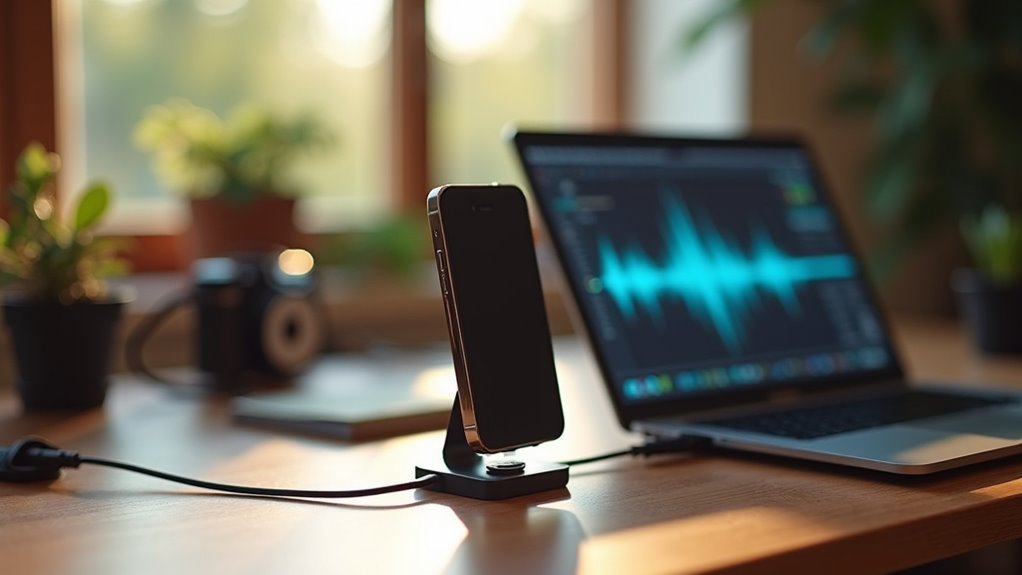
Korzystanie z iPhone’a jako mikrofonu Maca może oferować praktyczne korzyści w sytuacjach, gdy dedykowany mikrofon nie jest dostępny lub wygodny. Wbudowana obróbka dźwięku i liczne czujniki na urządzeniu umożliwiają rozsądną jakość nagrania bez dodatkowego sprzętu. Do swobodnych nadawań, nagrań lub zdalnych spotkań stanowi dostępne rozwiązanie bez inwestycji finansowej czy skomplikowanego montażu. Jego mobilność zapewnia szybkie wdrożenie w różnych lokalizacjach, a bezprzewodowe parowanie redukuje plątaninę kabli na biurku. Bliskość urządzenia do źródła dźwięku może poprawić zrozumiałość, a kompatybilność aplikacji wspiera standardowe przepływy audio. Ograniczenia obejmują potencjalne opóźnienie, zmienny poziom wzmocnienia i wrażliwość na hałas otoczenia, co może wpływać na spójność brzmienia. Krótko mówiąc, iPhone służy jako wszechstronny mikrofon zapasowy, zwłaszcza gdy priorytetem jest natychmiastowość i prostota kosztem optycznej jakości dźwięku.
Szybki start: Parowanie iPhone’a z Maciem
Aby szybko połączyć iPhone’a z Maciem, włącz Bluetooth na obu urządzeniach i upewnij się, że są w bliskiej odległości. Na iPhone’ie otwórz Ustawienia > Bluetooth i upewnij się, że przełącznik jest włączony, a następnie pozostaw wyświetlacz widoczny. Na Macu kliknij ikonę Bluetooth na pasku menu lub otwórz Ustawienia systemowe > Bluetooth. iPhone powinien pojawić się w sekcji Urządzenia jako dostępny dodatek. Kliknij nazwę iPhone’a, aby zainicjować parowanie, i zaakceptuj prośbę o sparowanie na iPhone’ie, jeśli zostanie wyświetlona. Krótkie potwierdzenie informuje o pomyślnym połączeniu. Po sparowaniu wybierz iPhone’a jako urządzenie wejściowe audio w ustawieniach dźwięku Maca lub w wybranej aplikacji. Utrzymuj bliskość podczas początkowej konfiguracji, aby uniknąć rozłączeń. W razie potrzeby ponownie połącz po aktualizacjach oprogramowania lub resetach.
Najlepsze aplikacje do czystego bezprzewodowego dźwięku na macOS
Jakość dźwięku bezprzewodowego na macOS zależy od stabilnych połączeń, skutecznego kodeka i minimalnego opóźnienia. Wskazówki dotyczące wyboru aplikacji kładą nacisk na niezawodność, kompatybilność z iPhone’em jako mikrofonem oraz prosty przebieg pracy w macOS. Kroków integracji z Mac obejmują włączanie odpowiednich uprawnień, wybór iPhone’a jako urządzenia wejściowego i weryfikację poziomów w wybranej aplikacji.
Jakość dźwięku bezprzewodowego
Kilka opcji optymalizuje jakość dźwięku bezprzewodowego na macOS, kładąc nacisk na niskie opóźnienia, solidne kompresje i stabilne połączenia. W tym kontekście skupienie dotyczy aplikacji minimalizujących opóźnienie przy jednoczesnym zachowaniu jasności i redukcji artefaktów. Skuteczne oprogramowanie zarządza przepływami bitów, częstotliwościami próbkowania i buforowaniem, aby utrzymać przejrzysty sygnał między iPhone’em a Macem. Dzięki integracji mocnych kodeków i adaptacyjnej transmisji użytkownicy doświadczają mniejszych odchyleń w trakcie monitorowania na żywo. Dogodne implementacje uzupełniają sprzęt o obsługę redukcji szumów i eliminacji echa bez wprowadzania zauważalnego opóźnienia. Wynikiem jest płynniejszy przebieg pracy przy nagrywaniu wokali lub instrumentów, z jednolitymi poziomami i zrozumiałym brzmieniem. Staranna konfiguracja zapewnia kompatybilność między wersjami macOS a ścieżkami urządzeń, preserves a clean wireless channel for professional usage.
| Column 1 | Column 2 | Column 3 |
|---|---|---|
| Niskie opóźnienie | Solidne kodeki | Stabilne połączenia |
| Adaptatywny bitrate | Natívna integracja | Czyste monitorowanie |
| Kontrola szumów | Świadomość pasma | Dokładność synchronizacji |
| Bateria/temperatura | Zgodność systemowa | Ustawienia użytkownika |
Wskazówki dotyczące wyboru aplikacji
Wybieranie odpowiednich aplikacji ma znaczenie, gdy użytkownicy poszukują czystego bezprzewodowego dźwięku między iPhone’em a Maciem, rozwijając wcześniejsze notatki na temat latencji, kodeków i stabilnych połączeń. Zalecane narzędzia obejmują aplikacje do routingu audio i przechwytywania z iOS na Maca, które wspierają niską latencję transmisji oraz niezawodną wydajność Bluetooth/Wi‑Fi. Łatwość konfiguracji, jasna dokumentacja i aktywne wsparcie deweloperów są kluczowe, podobnie jak opcje kontroli mHz próbki oraz regulacji bufora. Szukaj macOS-owych towarzyszy oferujących bezpośrednie trasowanie wejść do popularnych DAW i platform streamingowych, a także kompatybilności ze standardowymi interfejsami audio. Priorytetuj aplikacje, które minimalizują obciążenie przetwarzania, zapewniają wizualne metryki i obsługują awaryjny USB lub przewodowe połączenie awaryjne, gdy zajdzie potrzeba. Zabezpieczenia i monity uprawnień powinny być proste, zapewniając nieprzerwaną pracę podczas sesji. Wreszcie, rozważ, czy aplikacja integruje się z ustawieniami dźwięku systemowego i pozwala na szybkie przełączanie między urządzeniami, aby uzyskać wszechstronne workflow.
Mac Integration Steps
Mac integracyjne kroki polegają na wybraniu i skonfigurowaniu najlepszych aplikacji, które gwarantują niskie opóźnienie i stabilne bezprzewodowe audio między iPhone’em a Maciem. Sekcja opisuje metody parowania, wybór oprogramowania oraz minimalne wymagania konfiguracyjne. Najpierw użytkownik instaluje zaufane aplikacje strumieniujące, które obsługują transmisję Bluetooth lub Wi‑Fi z iPhone’em jako źródłem. Następnie przyznaje uprawnienia urządzenia, aby zapewnić dostęp do mikrofonu i routingu sieciowego. W macOS preferowane aplikacje umożliwiają wybieranie urządzeń wejściowych oraz regulowaną buforowanie, aby zredukować opóźnienie. W przewodniku podkreśla się testowanie w kontrolowanym środowisku przed kluczowymi sesjami, zauważając, że zakłócenia sieci mogą pogarszać jakość. Sugeruje się także włączanie sprzętowego przyspieszenia, gdy jest dostępne, oraz aktualizowanie obu urządzeń do kompatybilnych wersji OS. Na koniec przedstawiono zwięzły przebieg pracy: połączyć, skonfigurować, przetestować i nagrać, aby zweryfikować czysty bezprzewodowy dźwięk.
7 praktycznych wskazówek, jak poprawić jakość głosu
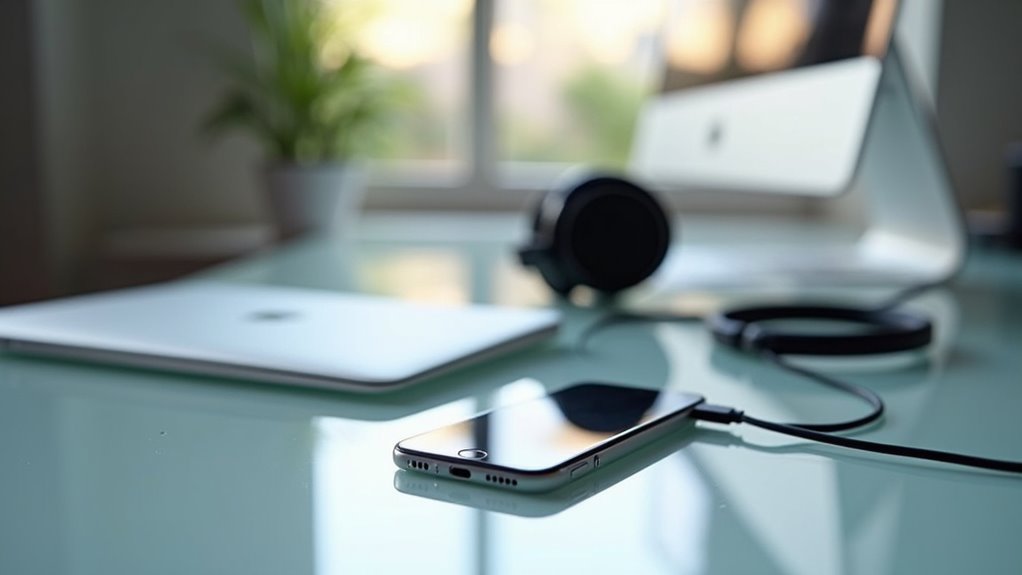
Jednym z praktycznych sposobów na poprawę jakości dźwięku jest optymalizacja iPhone’a jako bezprzewodowego mikrofonu poprzez dostosowanie konfiguracji sprzętowej, ustawień oprogramowania i warunków środowiskowych. Artykuł zaleca używanie stabilnych statywów oraz krótkiego kabla USB-C/Lightning, gdy jest dostępny, aby zminimalizować ruch. Środowisko wolne od hałasu redukuje szumy otoczenia i szum wiatru, a cichy pokój zapobiega rozproszeniom. Głośność mikrofonu powinna być ustawiona tak, aby uniknąć przesterowania, z uważnym monitorowaniem poziomów wejściowych w preferencjach dźwięku Maca. Pozycjonowanie ma znaczenie: umieść iPhone’a 6–12 cali od ust mówiącego i nieco nachyl go w dół. Wąski filtr pop lub piankowy osłonnik wiatru pomaga tłumić plosywy. Utrzymuj aktualność oprogramowania układowego i aplikacji do nagrywania, aby zapewnić kompatybilność i wiarygodne częstotliwości próbkowania. Regularne testowe nagrania potwierdzają spójność dźwięku między sesjami.
Problemy z łączeniem — Typowe problemy z połączeniem i sposoby ich rozwiązywania
Problemy z połączeniem iPhone’a jako bezprzewodowego mikrofonu dla Maca są powszechne i rozwiązywalne za pomocą uporządkowanego podejścia. Sekcja wprowadza niezbędne kroki konfiguracyjne i praktyczne wskazówki dotyczące rozwiązywania problemów, aby poradzić sobie z problemami z połączeniem. Jasne, powtarzalne kroki pomagają zidentyfikować, czy problem leży w parowaniu, uprawnieniach czy w bezprzewodowym łączu.
Rozwiązywanie problemów z połączeniem
Szybkie zestawienie powszechnych problemów ujawnia, gdzie łączenie bezprzewodowe i prawidłowy routing audio mogą zawodzić między iPhone’em działającym jako mikrofon a Maciem. Sekcja analizuje praktyczne problemy, koncentrując się na ciągłości konfiguracji, zgodnym oprogramowaniu i stabilnych połączeniach. Kładzie nacisk na deterministyczne kroki i obserwowalne symptomy, aby skierować czytelników szybko do rozwiązania.
| Kategoria problemu | Szybkie rozwiązanie |
|---|---|
| Problemy z parowaniem | Uruchom ponownie urządzenia; ponownie rozpocznij parowanie świeżym Bluetooth lub zgodnym z aplikacją monitorem/oknem komunikatu |
| Routing audio | Zweryfikuj wybór źródła wejścia/wyjścia w preferencjach systemowych i w aplikacji |
| Opóźnienia lub przerwy w dźwięku | Sprawdź zakłócenia sieci, ogranicz działanie aplikacji w tle, jeśli potrzeba przełącz na 2,4 GHz |
| Uprawnienia i prywatność | Potwierdź dostęp do mikrofonu dla aplikacji i poprawne uprawnienia OS |
Kroki konfiguracji mikrofonu bezprzewodowego
Konfiguracja bezprzewodowego mikrofonu przebiega poprzez nakreślenie praktycznej, powtarzalnej sekwencji tworzenia niezawodnego połączenia między iPhone’em a Maciem. Najpierw oba urządzenia łączą się z tą samą stabilną siecią Wi‑Fi lub w razie potrzeby włączają Bluetooth w zależności od wybranej aplikacji. Następnie zweryfikuj uprawnienia: dostęp do mikrofonu na iPhone’ie oraz uprawnienia dotyczące ekranu/dźwięku na Macu. Otwórz preferowaną aplikację do transmisji lub nagrywania i wybierz iPhone’a jako źródło wejściowe. Przetestuj poziomy mówiąc normalnym tonem; dostosuj wzmocnienie, aby uniknąć przesterowania. Jeśli pojawia się opóźnienie, przełącz na tryb o niższej rozdzielczości lub włącz przyspieszenie sprzętowe. W razie ponownego utraty połączenia ponownie się połącz; ponownie zestaw paring i uruchom ponownie aplikację. Utrzymuj aktualizacje oprogramowania układowego i aplikacji, aby zapobiegać problemom z kompatybilnością. Dokumentuj i powtarzaj kroki, aby uzyskać spójne wyniki.
Praktyczne przypadki użycia w świecie rzeczywistym i szybkie demonstracje
Rzeczywiste zastosowania do zamiany iPhone’a w bezprzewodowy mikrofon dla Maca obejmują od codziennej kreatywności po profesjonalne przepływy pracy, od podcastów w ruchu i transmisji na żywo po prezentacje w klasie i zestawy wywiadów. W praktyce użytkownicy wykorzystują mobilność, szybkie uruchamianie i stabilne przechwytywanie dźwięku, aby ulepszyć pracę zdalną, edukację i tworzenie treści. Szybkie demonstracje pokazują niskie opóźnienie transmisji, płynne integracje systemowe i łatwą routingu audio do aplikacji takich jak edytory wideo czy oprogramowanie do streamingu. Podejście to okazuje się wszechstronne w różnych środowiskach, umożliwiając dyskretne przemawianie na spotkaniach, pracy terenowej i sesjach próbnych bez ciężkiego sprzętu. Pokazy demonstrują zarządzanie baterią, tłumienie wiatru i stałą kontrolę zysku dla wyraźnego dialogu.
| Scenariusz | Korzyść | Kluczowe kwestie |
|---|---|---|
| Podcasting | Mobilność, natychmiastowość | Hałas, opóźnienie |
| Transmisja na żywo | Czyste źródło, łatwość | Zsynchronizowanie z wizualizacją |
| Klasa | Zaangażowanie, dostępność | Cicha sala, pozycjonowanie mikrofonu |
| Wywiady | Przenośny zestaw | Tło hałasu |
| Reporterka terenowa | Szybkie wdrożenie | Zarządzanie zasilaniem |
Często zadawane pytania
Czy mogę użyć iPhone’a jako mikrofonu podczas rozmów wideo na Macu?
Tak, iPhone może być używany jako mikrofon podczas wideokonferencji na Macu, zazwyczaj przez Bluetooth lub aplikacje, chociaż zgodność i konfiguracja różnią się w zależności od aplikacji i wersji macOS; przewodowe adaptery lub AirPlay mogą poprawić stabilność i jakość dźwięku.
Czy opóźnienie mikrofonu w iPhone’a jest zauważalne podczas transmisji na żywo?
Tak, mikrofon iPhone’a wprowadza zauważalną latencję w strumieniach na żywo w zależności od Bluetooth i przetwarzania w aplikacji; adaptery przewodowe redukują opóźnienie, podczas gdy konfiguracje bezprzewodowe mogą powodować buforowanie, dryf synchronizacji i sporadyczne przerwy w dźwięku, wpływające na interakcję w czasie rzeczywistym i profesjonalny odbiór.
Czy mikrofon iPhone’a obsługuje mono czy stereo na macOS?
Mikrofon iPhone’a na macOS obsługuje nagrywanie stereo, gdy korzysta z aplikacji, które przechwytują wejście wielokanałowe; w przeciwnym razie zachowuje się jako mono. Rzeczywiste zachowanie zależy od oprogramowania, niektóre aplikacje oferują stereo tylko dla wejścia liniowego.
Czy mogę nagrywać na iPhone’ie podczas korzystania z niego jako mikrofon Maca?
Tak, jest to możliwe, jeśli iPhone jest skonfigurowany jako wejście mikrofonu i kompatybilna aplikacja obsługuje jednoczesne nagrywanie na iPhone’ie przy jednoczesnym wysyłaniu dźwięku do Maca. Wydajność zależy od oprogramowania, opóźnień i połączeń.
Czy istnieją obawy dotyczące prywatności przy używaniu iPhone’a jako mikrofonu Maca?
Istnieją obawy dotyczące prywatności: aplikacje lub urządzenia mogą przechwytywać dźwięk, dane mogą być transmitowane lub logowane, a uprawnienia ujawniają korzystanie z mikrofonu. Użytkownicy powinni przeglądać uprawnienia aplikacji, włączać systemowe kontrole prywatności i korzystać z zaufanego oprogramowania o przejrzystych praktykach.


