Bluetooth nie widzi urządzeń w macOS – szybka naprawa
Bluetooth nie wykrywa pobliskich urządzeń w macOS, co może zatrzymywać pracę i prowokować szybkie naprawy. Szybki reset — wyłącz Bluetooth i ponownie go włącz, a następnie przetestuj inny akcesorium — często ujawnia, czy problem dotyczy konkretnego urządzenia. Jeśli problemy będą się utrzymywać, upewnij się, że celowy urządzenie jest wykrywalne i w zasięgu, przejrzyj ustawienia System Settings i rozważ czynniki sprzętowe lub zakłócenia. Kolejne kroki wymagają starannych czynności kontrolnych i ewentualnych resetów, pozostawiając czytelnika przygotowanego do dalszych badań nad stabilnym rozwiązaniem.
Zdiagnozuj problem z Bluetooth na swoim Macu w 60 sekund
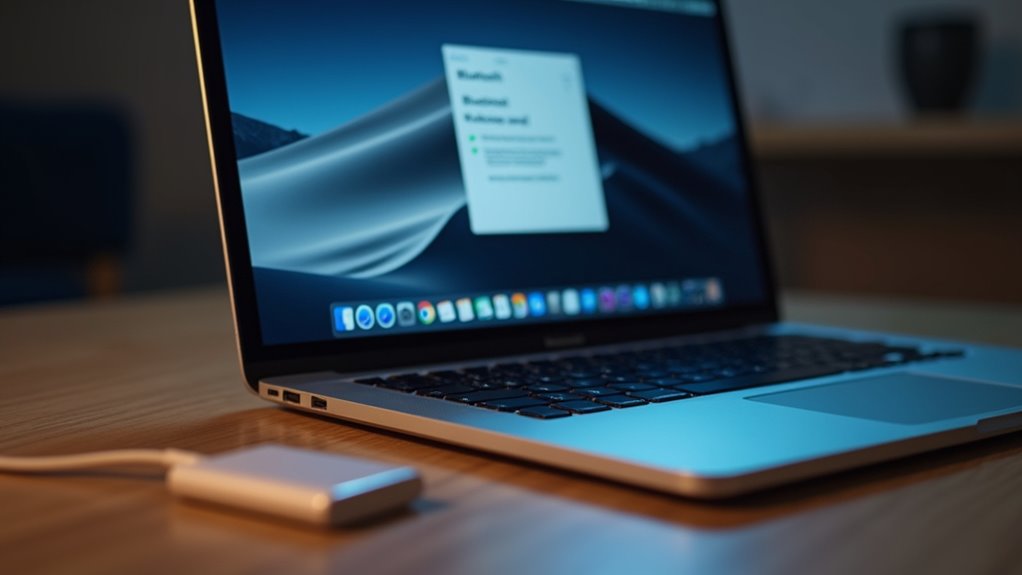
Kiedy problemy z Bluetoothem pojawiają się na macOS, szybkie, strukturalne sprawdzenie może ujawnić przyczynę bez długiego troubleshootingu. Proces zaczyna się od weryfikacji podstawowych warunków: upewnij się, że Bluetooth jest włączony, sprawdź, czy urządzenie jest w zasięgu, i sprawdź, czy tryb samolotowy jest wyłączony. Następnie przejrzyj ustawienia systemowe: otwórz ustawienia Bluetooth, przejrzyj listę urządzeń i usuń nieznane połączenia. Zalecane jest ponowne uruchomienie usługi Bluetooth poprzez wyłączenie i ponowne włączenie Bluetooth lub wylogowanie się i ponowne zalogowanie do konta użytkownika. Jeśli problemy utrzymują się, sprawdź zalegające aktualizacje oprogramowania macOS i potwierdź, że dotknięte urządzenie jest kompatybilne z wersją macOS. Na koniec przetestuj innym akcesorium, aby ustalić, czy problem dotyczy konkretnego urządzenia, czy całego systemu. Ta szybka ocena identyfikuje prawdopodobne winowajców do ukierunkowanego działania naprawczego.
Szybkie naprawy resetowania Bluetooth w macOS
Jednym szybkim sposobem na rozwiązanie problemów z widocznością Bluetooth w macOS jest zresetowanie pamięci podręcznej Bluetooth, co może usunąć przestarzałe dane parowania i zapisy komunikacyjne. Innym praktycznym krokiem jest wyłączenie i ponowne włączenie Bluetooth, skutecznie restartując radio i ponownie nawiązując połączenia z urządzeniami peryferyjnymi. Te działania, w połączeniu z standardowym ponownym parowaniem, jeśli to konieczne, stanowią zwięzłe wstępne rozwiązanie przed pogłębionym troubleshootowaniem.
Zresetuj pamięć podręczną Bluetooth
Resetowanie cache Bluetooth to szybki, mało ryzykowny krok, który może rozwiązać problemy z rozpoznawaniem na macOS. Proces resetuje pamięć parowania urządzeń, nie usuwając danych użytkownika, umożliwiając ponowne przeprowadzenie cykli wykrywania. Czysty stan często usuwa przestarzałe wpisy, które blokują nowe połączenia. W praktyce jedno lub więcej urządzeń może ponownie się pojawić po resecie, a sprzęt odzyskuje responsywność wśród peryferii.
– – –
| Krok | Działanie | Efekt |
|---|---|---|
| Reset cache | Wyłącz Bluetooth, usuń pliki cache, ponownie uruchom Bluetooth | Czyści zapisane stany urządzeń |
| Ponowne parowanie | Ponownie połącz urządzenia | Odbudowuje zaufane połączenia |
| Test | Spróbuj ponownego wyszukiwania | Weryfikuje funkcjonalność |
Metoda ta jest niew destrukcyjna i łatwo odwracalna, jeśli urządzenia ponownie się pojawią. Jeśli problemy będą się utrzymywać, warto przeprowadzić głębszą analizę usług systemowych lub konfliktów, unikając przy tym omawianych gdzie indziej wyłączników zasilania.
Włączanie/wyłączanie zasilania Bluetooth
Przełączanie zasilania Bluetooth to szybki, niewymagający wysiłku krok, który usuwa drobne problemy z łącznością w macOS. Proces polega na wyłączeniu Bluetooth na moment, a następnie ponownym włączeniu, co zresetuje stan sieci bez ponownego uruchamiania komputera. Ta czynność może rozwiązać urządzenia, które nie pojawiają się, źle sparowane połączenia lub przerywane połączenia. W praktyce użytkownik otwiera pasek menu, wybiera Bluetooth i kliknięcie Wyłącz, odczekuje kilka sekund, a następnie kliknięcie Włącz. Jeśli lista urządzeń pozostaje bez odpowiedzi, może nastąpić krótki audyt systemu, zapewniający prawidłowy ponowny start usługi. Ta metoda jest nieinwazyjna i szybka, oferując minimalne zakłócenia w aktywnych zadaniach. To rozsądny pierwszy krok diagnostyczny przed głębszymi instrukcjami konfiguracji lub resetami pamięci podręcznej. Po ponownej próbie parowania potwierdza, czy problem nadal występuje.
Bluetooth w macOS: Zweryfikuj ustawienia wykrywania urządzeń
Aby zapewnić, że urządzenia Bluetooth mogą być wykrywane przez macOS, zweryfikuj, czy system znajduje się w trybie wykrywania oraz że odpowiednie usługi są włączone pod kątem widoczności. W macOS oznacza to upewnienie się, że Bluetooth jest włączony i że komputer aktywnie ogłasza swoją obecność. Otwórz Ustawienia systemowe, przejdź do Bluetooth i potwierdź, że urządzenie nie jest w trybie uśpienia ani hibernacji oraz że dostępne są opcje związane z wykrywaniem, jeśli są dostępne. Sprawdź, czy zapora sieciowa zezwala na sieciowanie Bluetooth i że wszelkie profile bezpieczeństwa nie ograniczają widoczności. W wersjach macOS z kontrolą Dostępu do Sieci i Prywatności potwierdź, że Bluetooth może udostępniać informacje o urządzeniu pobliskim peryferiom. Jeśli wykrywanie nadal jest niedostępne, rozważ odnowienie stanu modułu Bluetooth poprzez wyłączenie i ponowne włączenie Bluetooth.
Przetestuj Bluetooth z wieloma pobliskimi urządzeniami
Testowanie Bluetootha z kilkoma pobliskimi urządzeniami pomaga ocenić niezawodność w różnych peripheralach. Artykuł następnie omawia, jak Bluetooth zachowuje się przy obecności wielu urządzeń, zwracając uwagę na to, jak wyszukiwanie, parowanie i utrzymanie połączenia funkcjonują w rzeczywistych środowiskach. Opisuje się kontrolowane porównanie: stały zestaw peryferiów — słuchawki, klawiatury, myszy i głośniki — testowanych sekwencyjnie, aby zaobserwować stabilność połączenia, opóźnienia i utraty połączeń. Celem jest zidentyfikowanie wzorców, w których niektóre urządzenia powodują zakłócenia lub wymagają ponownego parowania, bez sugerowania wad sprzętowych. Obserwacje podkreślają spójne zachowanie różnych marek i wersji systemu operacyjnego. Sekcja zaleca prowadzenie logów zdarzeń połączenia, notowanie znaczników czasu, nazw urządzeń i zaobserwowanych problemów do późniejszej analizy. Każe stwierdza, że przewidywalne wyniki przy różnej odległości sugerują solidne przetwarzanie Bluetooth w macOS.
Sprawdź sprzęt Mac i status dongla/antenu
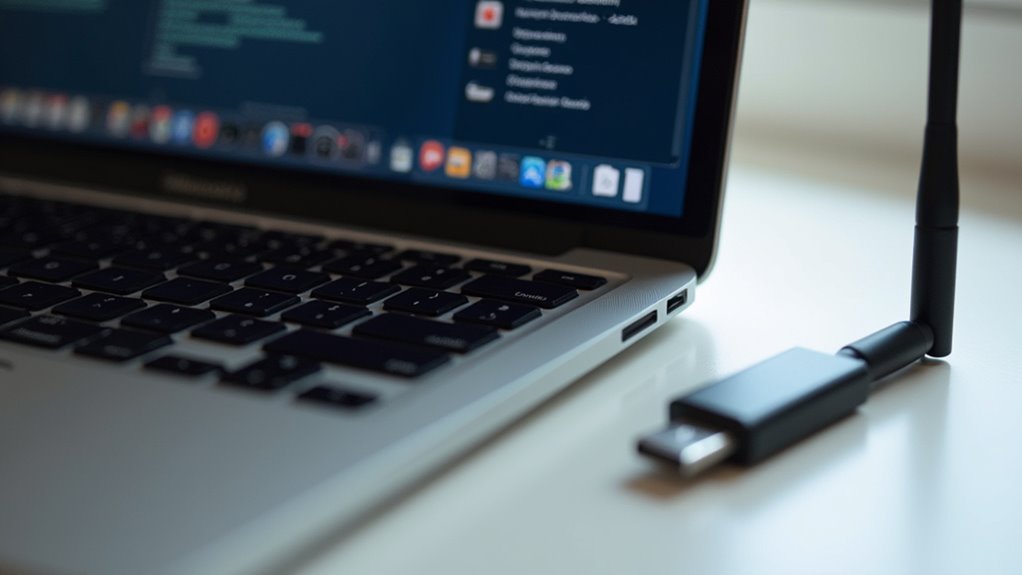
Sprawdzanie sprzętu Mac i statusu dongla/anteny polega na weryfikowaniu, czy komponenty systemowe działają poprawnie i czy zewnętrzne adaptery są rozpoznawane. Proces ocenia sprzęt Bluetooth wewnętrzny, dongle USB oraz połączenia antenowe, aby zapewnić możliwości nadawania i odbierania danych w sposób wiarygodny. Narzędzia sprzętowe potwierdzają identyfikatory urządzeń, wersje oprogramowania układowego i obecność w narzędziu Informacje o systemie. Jeśli dongle nie zostanie wykryty, ponownie osadź urządzenie lub spróbuj w innym porcie, notując wszelkie monitory sterowników. Zweryfikowana integralność anteny pomaga wyjaśnić problemy z siłą sygnału. Poniższa tabela podsumowuje najważniejsze kontrole i oczekiwane wyniki:
| Sprawdzenie | Oczekiwany wynik |
|---|---|
| Informacje o systemie pokazują, że Bluetooth jest obecny | Obecny |
| Port USB rozpoznaje dongle | Tak |
| Oprogramowanie układowe aktualne | Bieżące |
| Połączenie anteny widoczne | Połączone |
| Metryki sygnału reagują | Aktywne |
Czy interferencje mogą blokować Bluetooth w macOS?
Zakłócenia są wiarygodnym wyjaśnieniem problemów z Bluetooth na macOS, ponieważ konkurujące sygnały bezprzewodowe mogą zakłócać kanał radiowy i ograniczać zasięg lub wydajność. W zatłoczonych środowiskach sieci Wi‑Fi działające na częstotliwości 2,4 GHz, kuchnie mikrofalowe, bezprzewodowe telefony i inne urządzenia Bluetooth mogą powodować kolizje i utratę pakietów. Systemy Mac mogą doświadczyć ograniczonego zasięgu, przerywanego wykrywania urządzeń lub wolniejszego parowania, gdy w pobliżu zajmowane są te same spektrum. Użytkownicy powinni zidentyfikować potencjalne winowajców poprzez tymczasowe wyłączenie pobliskich akcesoriów Bluetooth, a następnie przetestowanie widoczności przy minimalnym ustawieniu. Wymiana lub przeniesienie problematycznych urządzeń, zmiana kanałów Wi‑Fi lub korzystanie z sieci na częstotliwości 5 GHz mogą zmniejszyć nakład spektrum. Jeśli zakłócenia utrzymują się, przeniesienie Maca z dala od gęstych źródeł sygnału może przywrócić stabilne wykrywanie urządzeń.
Tryb bezpieczny i kroki resetowania modułu Bluetooth
Tryb awaryjny może pomóc ustalić, czy problemy z oprogramowaniem blokują widoczność Bluetooth w macOS, podczas gdy resetowanie modułu Bluetooth usuwa uszkodzone ustawienia, które mogą uniemożliwiać wykrywanie urządzeń. W Trybie awaryjnym system ładuje tylko niezbędne rozszerzenia, wyłączając zewnętrzne elementy uruchamiane przez innych producentów, które mogłyby zakłócać Bluetooth. To odizolowanie pozwala testerom zweryfikować, czy urządzenia pojawiają się normalnie w ograniczonym środowisku. Jeśli urządzenia staną się widoczne, podejrzewaj oprogramowanie firm trzecich lub rozszerzenia i stopniowo przywracaj elementy, aby zidentyfikować sprawcę. Resetowanie modułu Bluetooth polega na usunięciu istniejących konfiguracji bez kasowania danych użytkownika. W macOS zwykle wykonuje się to poprzez wyłączenie Bluetooth, usunięcie określonych plików preferencji i ponowne uruchomienie. Po ponownym uruchomieniu Bluetooth inicjalizuje się ponownie z domyślnymi ustawieniami, co ułatwia ponowne skanowanie urządzeń i ponowne parowanie według potrzeby.
Utrzymaj stabilne Bluetooth: Zaktualizuj macOS i oprogramowanie układowe
Regularne utrzymanie stabilności Bluetooth na macOS obejmuje aktualizowanie systemu operacyjnego i firmware’u. Aktualizacje systemowe często zawierają udoskonalenia sterowników, poprawki błędów i łatki bezpieczeństwa, które bezpośrednio wpływają na wykrywanie urządzeń i niezawodność połączeń. Przed zastosowaniem aktualizacji zaleca się wykonanie kopii zapasowej, aby zapobiec utracie danych. Autorzy sugerują sprawdzanie aktualizacji firmware’u od producenta urządzenia, gdy są dostępne, ponieważ mogą one rozwiązywać problemy z kompatybilnością z nowszymi wersjami macOS. Automatyczne aktualizacje powinny być włączone tam, gdzie to możliwe, ale ręczna weryfikacja pomaga potwierdzić pomyślność instalacji. Po zaktualizowaniu pomocne może być ponowne uruchomienie Bluetooth lub całego macOS, aby zainicjować nowe komponenty. Jeśli problemy będą się utrzymywać, rozważ przegląd ustawień oszczędzania energii i upewnij się, że Bluetooth ma uprawnienie do wybudzania komputera. Regularna konserwacja zmniejsza rzadkie przerwy w połączeniach i poprawia ogólną responsywność.
Kiedy resetować NVRAM/PRAM i SMC dla Bluetootha
Przywracanie ustawień NVRAM/PRAM i SMC to krok na poziomie sprzętowym, który może rozwiązać uporczywe problemy z Bluetoothem, gdy naprawy programowe i dostosowania konfiguracji zawodzą. Zwykle rozważany po długotrwałych, niezarodnych objawach Bluetootha, które utrzymują się po ponownych uruchomieniach lub po aktualizacjach systemu. Odpowiednie sytuacje obejmują powtarzające się problemy z parowaniem urządzeń, nieodpowiadające działanie menu Bluetooth, lub niespójne wykrywanie peryferiów, które nie reagują na standardowe resetowania lub rekonstrukcje bezprzewodowe. Nie jest to uniwersalne lekarstwo i powinien poprzedzać weryfikację, że problem nie jest spowodowany przez wadliwe peryferia, zakłócenia lub niezgodności sterowników. Procedura celuje w niskopoziomowe ustawienia systemowe i stany zarządzania energią, które mogą wpływać na radia Bluetooth. Po zakończeniu użytkownicy ponownie sprawdzają widoczność urządzeń, ponawiają parowanie, jeśli to konieczne, i obserwują, czy problem nie powróci, zanim przystąpią do głębszych działań diagnostycznych.
Next Steps If Devices Still Don’t Appear
Jeśli urządzenia dalej nie pojawiają się po resetach i podstawowych czynnościach kontrolnych, przystąp do strukturalnego podejścia diagnostycznego w celu izolowania problemu. Zacznij od zweryfikowania, czy Bluetooth jest włączony w cały system oraz w uprawnieniach aplikacji, a następnie przetestuj z innym urządzeniem, aby ustalić, czy problem dotyczy konkretnego urządzenia. Sprawdź źródła zakłóceń, takie jak pobliskie urządzenia bezprzewodowe, huby USB i magnesy, i w razie potrzeby przemieść Maca. Przejrzyj logi Bluetooth w macOS w poszukiwaniu kodów błędów i przejrzyj wpisy w Console pod kątem wzorców czasowych. Zaktualizuj macOS i firmware, jeśli są dostępne, oraz zresetuj preferencje Bluetooth, jeśli problemy utrzymują się. W przypadku utrzymujących się niepowodzeń utwórz bezpieczny profil użytkownika, aby wykluczyć ustawienia związane z kontem, i rozważ czysty ponowny instalacyjny jako ostateczność.
| Krok | Działanie |
|---|---|
| 1 | Włączanie i sprawdzanie uprawnień |
| 2 | Ocena zakłóceń |
Frequently Asked Questions
Dlaczego mój Mac nie może wykryć żadnych urządzeń Bluetooth?
Użytkownikowi Mac nie może wykrywać urządzeń Bluetooth z powodu wyłączonego Bluetooth, przestarzałego oprogramowania, problemów sprzętowych lub zakłóceń anteny. Sprawdź Bluetooth, zaktualizuj macOS, zresetuj moduł Bluetooth, usuń konfliktujące urządzenia i przetestuj z nowym urządzeniem lub w trybie Safe Boot.
Czy problemy z Bluetoothem znikają po uruchomieniu w trybie awaryjnym?
Tak, problemy z Bluetooth mogą zniknąć po uruchomieniu w trybie awaryjnym, ponieważ macOS wykonuje podstawowe kontrole i resetuje sterowniki sprzętu. Jednak problemy mogą ponownie pojawić się po zwykłym ponownym uruchomieniu, jeśli wciąż obecne są konflikty sprzętowe lub programowe. Zalecane jest kontynuowanie rozwiązywania problemów.
Czy zewnętrzne dongle’y mogą naprawić problemy z Bluetooth w macOS?
Dodatkowe dongle’y firm trzecich mogą czasem naprawiać problemy z Bluetooth w macOS, ale zgodność jest zmienna. Mogą obejść wbudowane problemy, lecz sterowniki i aktualizacje systemu operacyjnego wpływają na funkcjonalność. Skuteczność zależy od obsługi sprzętu, oprogramowania układowego i interakcji z Bluetooth stack Apple’a.
Jak długo powinienem czekać, aż urządzenie się pojawi?
Urządzenie powinno pojawić się w ciągu 15–30 sekund od rozpoczęcia parowania lub skanowania; jeśli się nie pojawi, odczekaj pełną minutę, odśwież ustawienia Bluetooth, zrestartuj komputer i ponownie spróbuj z urządzeniem w trybie parowania.
Czy awaria sprzętu Bluetooth jest powszechna w Macach?
Awaria sprzętu Bluetooth w Macach jest rzadkością, ale możliwa, zwłaszcza po upadkach lub ekspozycji na płyny; większość problemów z Bluetooth wynika z oprogramowania lub sterowników, a nie z defektu komponentu, i rutynowe resetowania lub resetowanie SMC/NVRAM często je rozwiązuje.


