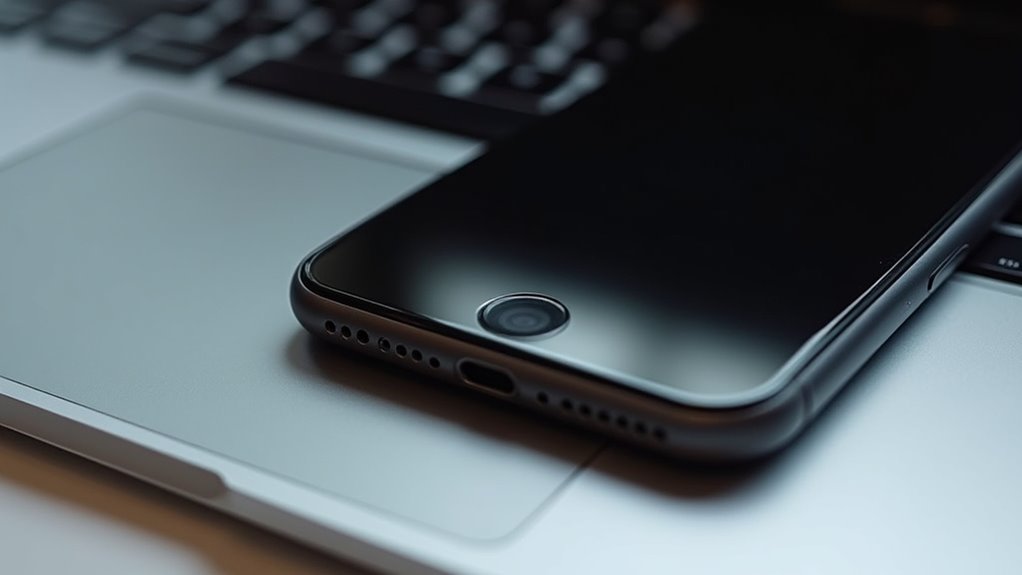
iPhone jako touchpad dla MacBooka
Używanie iPhone’a jako touchpada MacBooka jest możliwe dzięki dedykowanym aplikacjom, które synchronizują się przez Bluetooth lub Wi-Fi. Konfiguracja polega na zainstalowaniu tej samej aplikacji na obu urządzeniach, włączeniu wejścia na macOS i dostosowaniu czułości oraz gestów. Oferuje wygodną nawigację i rozszerzone wsparcie gestów, lecz może cierpieć na opóźnienia i mniejszy obszar dotyku. Te kompromisy wymagają ostrożnego rozważenia przed podjęciem decyzji, a kilka praktycznych trików może określić, jak niezawodnie dopasuje się to do czyjegoś przepływu pracy.
Co możesz zrobić za pomocą iPhone’a jako macOS trackpad
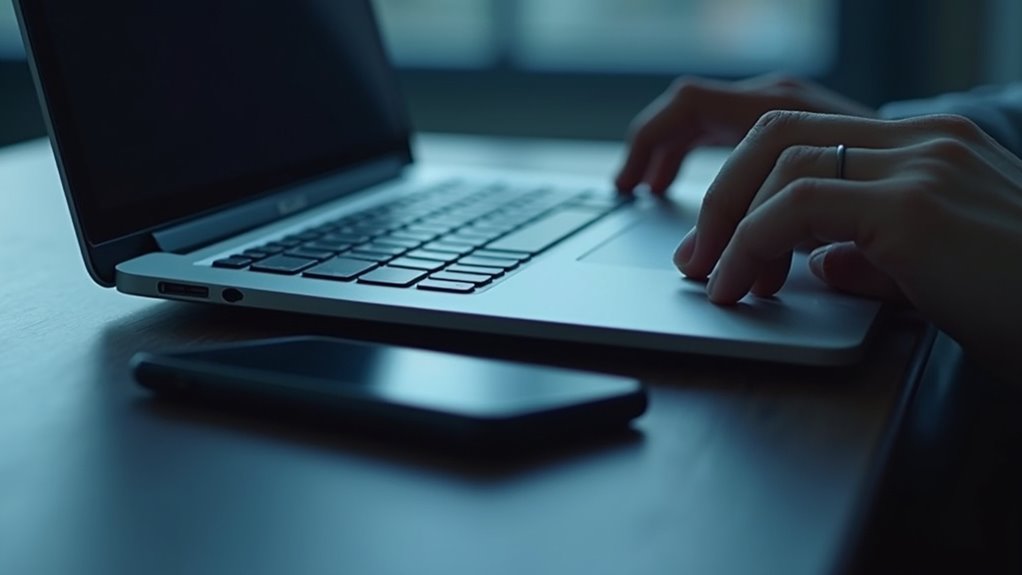
Używanie iPhone’a jako macOS trackpada rozszerza opcje wejścia poza tradycyjny mysz. Urządzenie umożliwia precyzyjne sterowanie kursorem za pomocą gestów dotykowych, zastępując ograniczoną szybkość i precyzję responsywną informacją zwrotną. Gesty szczypania i rozwijania wykonują powiększanie i pomniejszanie, podczas gdy dwupunktowe przeciąganie nawigują po stronach lub aplikacjach z płynnością. Dedykowany gest przewijania odwzorowuje ruch trackpada, zapewniając gładkie ruchy w pionie i poziomie. Funkcja dotknięcia, aby kliknąć zapewnia natychmiastowy wybór bez interakcji z klawiaturą, a długie naciśnięcie umożliwia szybki dostęp do kontekstowych menu. Dostosowywanie kursora pozostaje dostępne przez preferencje systemowe, umożliwiając regulację prędkości śledzenia, czułości i przyspieszenia, aby dopasować styl użytkownika. Konfiguracja obsługuje wejście wielodotykowe, umożliwiając jednoczesne gesty dla efektywnej zmiany zadań. Ogólnie rzecz biorąc, trackpad oparty na iPhonie rozszerza tryby interakcji, umożliwiając ergonomiczne i wszechstronne nawigowanie po aplikacjach macOS.
Krok po kroku konfiguracja użycia iPhone’a jako Mac-owego touchpada
Artykuł wprowadza praktyczne kroki umożliwiające ustawienie Trackpad na iPhone oraz zdalne sterowanie Maciem za pomocą iPhone’a. Przedstawia niezbędne narzędzia i początkowe koncepcje parowania wymagane do Mac Control via iPhone. Czytelnikom podpowiadane jest wykonanie zwięzłego, krok po kroku procesu, aby osiągnąć funkcjonalną konfigurację.
iPhone Trackpad Setup
Ustawienie iPhone’a jako macOS trackpada wymaga zainstalowania kompatybilnej aplikacji na obu urządzeniach, sparowania ich i skonfigurowania podstawowych gestów. Proces zaczyna się od pobrania aplikacji z App Store na iPhone’a oraz odpowiedniej wersji na macOS. Po zainstalowaniu włącz parowanie poprzez Bluetooth lub Wi‑Fi, w zależności od wskazówek aplikacji. Początkowe połączenie powinno pokazać potwierdzenie na obu urządzeniach przed kontynuowaniem. W preferencjach macOS autoryzuj aplikację jako urządzenie wejściowe, jeśli zostaniesz o to poproszony. Aplikacja na iPhone’ie oferuje następnie opcje gestów, takich jak poruszanie kursorem jednym palcem, przewijanie dwoma palcami oraz przesuwanie trzema palcami. Przetestuj każdy gest w neutralnym środowisku pracy, dostosowując czułość, aby zredukować drift. Upewnij się, że aplikacja ma udzielone uprawnienia prywatności do dostępu do sygnałów wejściowych. Na koniec zapisz konfigurację i uruchom ponownie, aby zapewnić niezawodność.
Sterowanie Macem za pomocą iPhone’a
Aby rozpocząć korzystanie z Maca z iPhone’em jako kontrolerem, upewnij się, że uprzednio przygotowany zestaw iPhone Trackpad jest kompletny i działa na obu urządzeniach. Proces opisany jest w zwięzły, krokowy sposób: włącz Bluetooth, otwórz aplikację sterującą i sparuj urządzenia. Na Macu autoryzuj iPhone jako urządzenie wejściowe i dostosuj ustawienia czułości. Po sparowaniu przetestuj podstawowe ruchy — poruszanie kursorem, kliknięcie i przewijanie — aby potwierdzić responsywność. Jeśli występuje opóźnienie, zmniejsz rozdzielczość lub wyłącz efekty w tle. Gdy stabilnie działa, dostosuj gesty do działań wykonywanych na wielu palcach i przypisz typowe zadania, aby usprawnić przepływ pracy. Użytkownicy obserwują płynną integrację, która zwiększa przenośność bez utraty precyzji.
Najlepsze aplikacje, które zamienią Twojego iPhone’a w macOS Trackpad
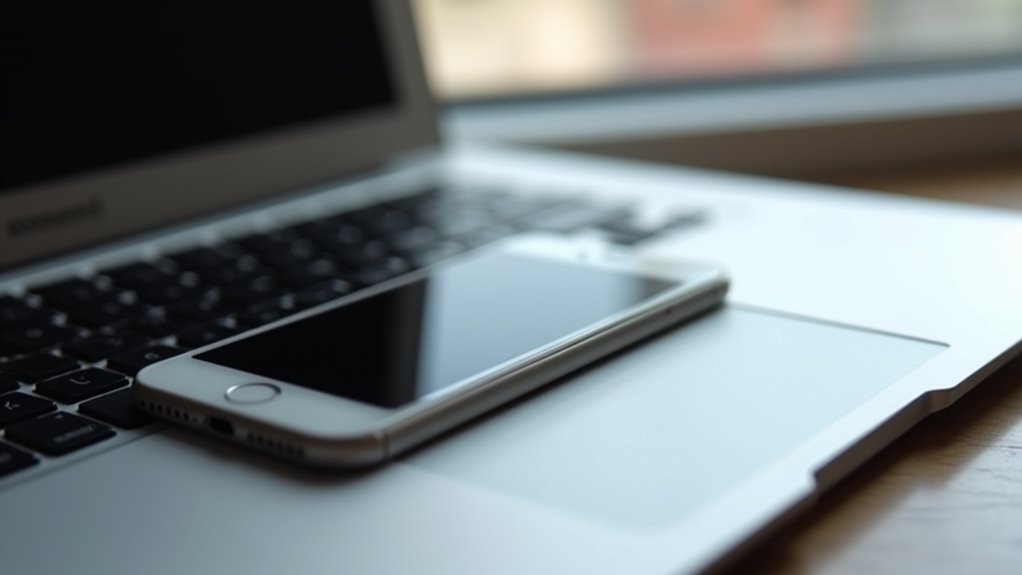
Dla użytkowników poszukujących bezprzewodowego, przenośnego panelu sterowania, kilka aplikacji na iPhone’a przekształca urządzenie w funkcjonalny macOS trackpad. Wśród godnych uwagi opcji funkcjonalność podobna do Universal Control pojawia się w aplikacjach, które łączą urządzenia przez Wi‑Fi lub Bluetooth, zapewniając podstawowy ruch kursora i kliknięcia. Niektóre rozwiązania kładą nacisk na niezawodność i niskie opóźnienie, oferując regulowaną czułość i odcinanie palców, aby zredukować przypadkowe wejście. Inną kategorią jest rozszerzone wsparcie gestów, umożliwiające przeciąganie, upuszczanie i przełączanie między aplikacjami za pomocą konfigurowalnych stref dotyku. Kilka aplikacji oferuje również samodzielne komponenty serwera dla macOS, umożliwiające płynniejsze sparowanie przy minimalnej konfiguracji. Istnieją darmowe warstwy, ale wersje premium zwykle zapewniają większą precyzję, niestandardowe gesty i lepsze zabezpieczenia. Zgodność różni się w zależności od wersji macOS i modelu iPhone’a, więc użytkownicy powinni zweryfikować minimalne wymagania przed instalacją.
Gesty i funkcje, które możesz kontrolować na macOS z iPhone’a
Wiele rozwiązań opartych na iPhone’ie dla macOS oferuje zakres gestów i funkcji sterujących, które odwzorowują i rozszerzają standardowe możliwości trackpada. Użytkownicy mogą nawigować dzięki precyzyjnym dotknięciom i przeciągnięciom, w tym ruchowi jednym palcem do sterowania kursorem i dwoma palcami do przewijania strony. Pisanie/pinching to zoom pozostaje dostępne, umożliwiając skalowanie interfejsu na żądanie w obsługiwanych aplikacjach. Dodatkowe gesty regulują głośność systemu, jasność i kluczowe przełączniki bez konieczności opuszczania klawiatury lub myszy. W niektórych implementacjach możliwe jest konfigurowanie map gestów, które umożliwiają przełączanie między akcjami specyficznymi dla aplikacji a poleceniami ogólnymi, redukując konieczność zmiany kontekstu. Funkcje podobne do Handoff mogą umożliwiać szybki dostęp do ostatnich okien lub aplikacji, podczas gdy unoszące się na ekranie elementy sterujące zapewniają skróty do ustawień dostępności. Ogólnie rzecz biorąc, te możliwości poszerzają interakcję z macOS poprzez iPhone’a, zachowując tradycyjne metody wprowadzania danych, jednocześnie oferując alternatywne przepływy pracy.
Opóźnienia i niezawodność: Jak zoptymalizować wydajność
Niezawodność zależy od minimalizacji opóźnień i stabilizacji połączeń między wejściem iPhone a przetwarzaniem MacBooka. Niskie opóźnienie redukuje czas reakcji, czyniąc ruch kursora natychmiastowym i przewidywalnym. Główna strategia polega na optymalizacji handshake’ów Bluetooth lub Wi‑Fi, zapewnieniu stałego parowania i minimalizacji zakłóceń ze strony innych urządzeń. Aktualizacje oprogramowania układowego zarówno dla iPhone’a, jak i MacBooka powinny być na bieżąco, aby korzystać z poprawek wydajności i napraw błędów. Warunki sieciowe muszą być stabilne; unikaj zatłoczonych środowisk, wybierając dedykowane kanały lub restartując router w razie potrzeby. Lokalna pamięć podręczna i buforowanie na urządzeniu mogą wygładzić sporadyczne jittery, ale nadmierne buforowanie szkodzi responsywności. Zarządzanie energią nie powinno ograniczać wydajności podczas użytkowania, więc utrzymuj urządzenia naładowane. Regularne ponowne sprawdzanie stabilności po zmianach systemowych pomaga potwierdzić, że opóźnienie pozostaje w akceptowalnych zakresach dla precyzyjnej kontroli.
Plusy, minusy i kiedy nie polegać na iPhone jako na pływku dotykowym
Używanie iPhone’a jako touchpada niesie ze sobą wyraźne kompromisy: może zapewniać wygodną, bezprzewodową kontrolę bez dodatkowego sprzętu, ale jej odpowiedniość zależy od kontekstu i oczekiwań. Podejście to nadaje się do lekkich zadań i krótkich sesji, lecz precyzja i responsywność mogą pozostawać w tyle za dedykowanym sprzętem. Zaletami są mobilność, łatwość konfiguracji i bezproblemowa integracja z Mac; wśród wad znajdują się opóźnienia wprowadzania, mniejsza przestrzeń robocza oraz zależność od stabilności sieci lub Bluetooth. Użytkownicy powinni brać pod uwagę zużycie baterii i gesty na ekranie, które mogą kolidować z innymi aplikacjami. W profesjonalnych przepływach pracy zmienność wydajności może utrudniać precyzję. Nie każdy scenariusz korzysta z tej metody; lepiej sprawdza się do swobodnego przeglądania lub szybkiej nawigacji niż do szczegółowej pracy projektowej lub długiego pisania.
| Zalety | Wady |
|---|---|
| Bezprzewodowa wygoda | Mogą występować opóźnienia wprowadzania |
| Łatwość konfiguracji | Mniejszy aktywny obszar |
| Zintegrowany ekosystem | Wpływ na baterię |
| Szybka nawigacja | Potencjalne konflikty gestów |
Rozwiązywanie typowych problemów i szybkie naprawy
Typowe problemy z używaniem iPhone’a jako panelu dotykowego MacBooka wynikają zazwyczaj z kwestii łączności, kompatybilności lub ustawień w aplikacji; zidentyfikowanie źródła problemu pozwala na efektywne naprawy. Sekcja przyjmuje ustrukturyzowane podejście: najpierw zweryfikuj status Bluetooth i Wi-Fi, upewniając się, że urządzenia są w tej samej sieci i w zasięgu. Następnie sprawdź, czy aplikacja na iPhone’a jest aktualna i czy tryb trackpada jest włączony, sparowany z macOS i uzyskał niezbędne uprawnienia. Jeśli responsywność się opóźnia, wyłącz ponownie Bluetooth i włącz go, lub zrestartuj oba urządzenia. W przypadku rozbieżności gestów dopasuj ustawienia dostępności macOS do konfiguracji gestów iPhone’a oraz zaktualizuj obydwa systemy operacyjne. Gdy funkcje nie rejestrują się, ponownie sparuj urządzenia i ponownie zainstaluj aplikację sterującą. Uporczywe problemy mogą wymagać przeglądu reguł zapory sieciowej lub konsultacji z oficjalnym wsparciem.
Najczęściej zadawane pytania
Czy tryb Trackpad w iPhone jest kompatybilny ze wszystkimi wersjami macOS?
Tak, tryb trackpada iPhone’a w macOS różni się w zależności od wersji; nie wszystkie wydania go obsługują. Nowsze kompilacje macOS zwykle dodają lub ulepszają obsługę, podczas gdy starsze mogą brakować funkcji lub wymagać aktualizacji, sterowników lub określonych kombinacji sprzętu dla pełnej funkcjonalności.
Czy niestandardowe gesty można ponownie mapować dla określonych aplikacji?
Tak, niestandardowe gesty można ponownie mapować dla określonych aplikacji, choć możliwości zależą od wersji macOS i narzędzi firm trzecich. Niektóre aplikacje obsługują profile gestów per aplikacja; ustawienia systemowe mogą oferować ograniczoną personalizację per aplikacja. Narzędzia firm trzecich rozszerzają kompatybilność.
Czy MacBooki z Apple Silicon wymagają innych kroków konfiguracji?
Tak, komputery Apple Silicon wymagają nieco innych kroków konfiguracji, głównie w ustawieniach Systemowych > Ułatwienia dostępu lub preferencjach touchpada, plus upewnienie się, że Rosetta nie jest potrzebna do przekładania ustawień per-aplikacja; zgodność oprogramowania i różnice w firmware mogą wpływać na zachowanie gestów.
Czy jest możliwość wyłączenia dźwiękowej odpowiedzi na iPhone?
Tak, można to wyłączyć. Dźwiękowa informacja zwrotna iPhone’a jest kontrolowana przez ustawienia dostępności lub opcje w poszczególnych aplikacjach; wyłączenie efektów dźwiękowych lub opinii głosowej w odpowiednich ustawieniach zwykle wycisza to, gdy jest używane jako następca tabletu dotykowego lub wejście zewnętrzne.
Czy iPhone Heat może wpływać na wydajność trackpada?
Tak, przegrzewanie się iPhone’a może pośrednio wpływać na wydajność touchpada poprzez wpływ na podłączone urządzenia i pobliskie czujniki; utrzymująca się wysoka temperatura może pogorszyć efektywność baterii i jakość sygnału, co potencjalnie powoduje opóźnienia lub niestabilne działanie w sąsiednich konfiguracjach sprzętowych.