iPhone jako wiele kamer w OBS
Używanie iPhone’a jako źródła wielu kamer w OBS wiąże się z sparowaniem każdego urządzenia z klientem komputerowym i dodaniem osobnych źródeł „Wejście wideo” dla każdego sygnału. Konieczne są stabilne połączenia, właściwe uprawnienia i konsekwentne zarządzanie zasilaniem, aby zapobiegać utratom. Staranna jakość obrazu i kadrowanie per urządzenie mają znaczenie, podobnie jak przekierowywanie dźwięku, aby uniknąć przypadkowego przeźroczenia. Proces zachęca do dalszych badań w zakresie aplikacji, kontroli latencji i kroków rozwiązywania problemów, aby utrzymać produkcje na płynności.
Przekształć iPhone’a w kamerę OBS: krok po kroku konfiguracja
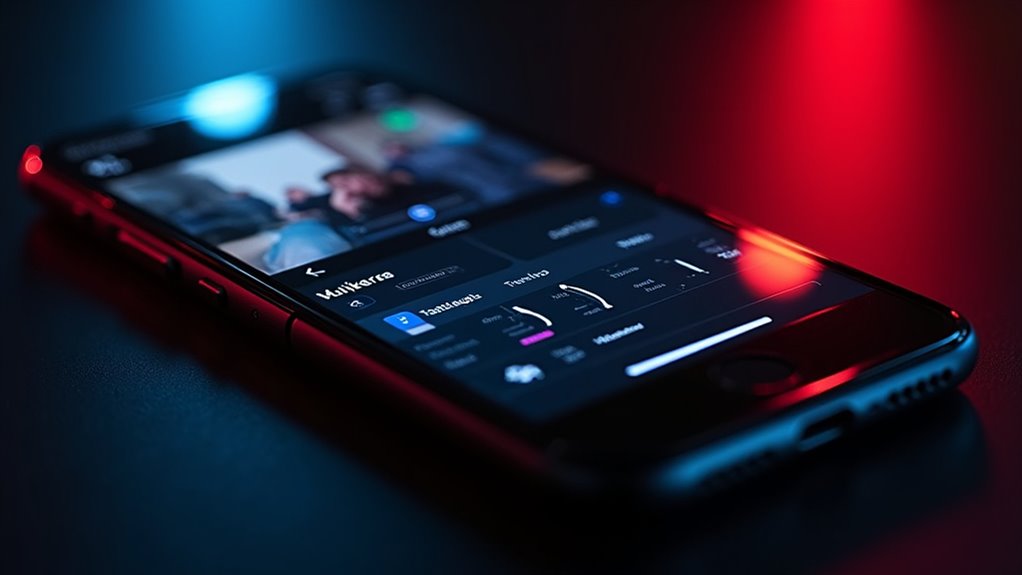
Przekształcenie iPhone’a w źródła kamerowe OBS wymaga zainstalowania kompatyjnej aplikacji na iPhone’a, połączenia urządzenia z komputerem oraz wybrania iPhone’a jako źródła w OBS. Kompatybilna aplikacja jest pobierana ze sklepu oficjalnego i sparowana z klientem na komputerze. Na komputerze uruchamiany jest OBS Studio, dodawane jest nowe źródło poprzez wybranie Urządzenia przechwytywania wideo, a następnie wybranie iPhone’a z listy urządzeń. Mogą być wymagane połączenia sieciowe lub USB w zależności od aplikacji. iPhone powinien udzielić zezwoleń na aparat i mikrofon, a urządzenie musi pozostawać aktywne podczas transmisji. Opcje rozdzielczości i liczby klatek są dostosowywane w OBS, aby odpowiadały wymaganiom projektu. Przed transmisją przetestuj feed krótkim nagraniem.
Wybierz aplikacje do wielokątnych nagrań
Wybór odpowiednich aplikacji do wielokątnego przechwytywania zależy od zgodności z OBS i konfiguracji sprzętu użytkownika. Obserwatorzy powinni priorytetowo traktować aplikacje, które oferują niezawodne strumienie wideo, niskie opóźnienie i stabilną wydajność na różnych modelach iPhone’a. Wsparcie między platformami ma znaczenie, ponieważ upraszcza integrację z oprogramowaniem na komputerze i wtyczkami. Preferowane opcje zwykle obejmują aplikacje aparatu, które udostępniają standardowe protokoły strumieniowania lub wyjścia z wirtualnej kamery, minimalizując złożoność konfiguracji. Dokumentacja i opinie społeczności pomagają wskazać znane problemy, takie jak spójność klatek na sekundę czy wymagania dotyczące adapterów. Należy zweryfikować, czy aplikacja obsługuje dokładne rozdzielczości i przepływności bitów wymagane do projektu i czy może działać jednocześnie z innymi źródłami OBS. Wreszcie, warunki licencyjne i częstotliwość aktualizacji wpływają na długoterminową przydatność w intensywnym harmonogramie streamingu.
Ustaw opóźnienie sieci, aby strumienie były płynne
Aby zminimalizować zakłócenia, dyskusja zaczyna się od redukcji opóźnień sieciowych, aby przepływ OBS był responsywny. Następnie podkreśla synchronizację osi czasu transmisji, aby audio i wideo były zgrane, przy stałych kontrolach spójności. Zalecane są regularne testy opóźnień, aby potwierdzić stabilną wydajność na różnych urządzeniach i sieciach.
Zminimalizuj opóźnienia sieciowe
Minimalizowanie opóźnień sieciowych jest kluczowe dla płynnego doświadczenia OBS podczas korzystania z iPhone’a jako źródła z wieloma kamerami. Konfiguracja kładzie nacisk na bezpośrednie połączenia i stabilne trasowanie. Połączenie przewodowe Ethernet z urządzeniem przechwytującym zmniejsza zmienność w porównaniu z Wi‑Fi, podczas gdy niezawodny router z QoS ogranicza ruch konkurencyjny. W scenariuszach bez możliwości połączenia przewodowego, wybieranie pasma 5 GHz Wi‑Fi, bliskość routera i minimalne zakłócenia pomagają. Profile kodowania powinny balansować pomiędzy jakością a opóźnieniem; niższe presety mogą zmniejszać latencję bez utraty niezbędnych detali. Wyłącz niepotrzebne procesy w tle na iPhone’ie i komputerze, aby zwolnić przepustowość. Okresowe testy sieci identyfikują jitter lub utratę pakietów, kierując dalsze dostosowania. Dokumentacja rejestruje cele latency i osiągnięte wartości, zapewniając spójność wydajności w kolejnych sesjach.
Synchronizuj z osią czasu strumienia
Sync With Stream Timeline polega na wyrównywaniu przebiegu nagrywek z iPhone’a do harmonogramu transmisji na żywo, aby zapobiec dryftowi i zapewnić spójne tempo. W konfiguracjach OBS strumienie z opóźnieniem kompensacji z źródeł iPhone’a są mierzone względem głównej osi czasu, a następnie synchronizowane za pomocą wyrównania znaczników czasowych i kontroli bufora. Proces obejmuje konfigurację stałego cyklu klatek kluczowych, spójne częstotliwości klatek oraz przewidywalny nadzór nad offsetami audio-wideo. Lekki bufor redukuje jitter bez wprowadzania zauważalnego opóźnienia, podczas gdy warunki sieciowe informują o adaptacyjnych progach opóźnień. Operatorzy monitorują zegar strumienia w porównaniu z zegarem studia, dostosowując opóźnienie wyjściowe tylko wtedy, gdy to konieczne, aby utrzymać jedność między kamerami. Dzięki temu zachowana zostaje integralność czasowa, zminimalizowane percepjonalne desynchronizacje i wsparcie dla płynnego doświadczenia widza podczas dynamicznych zmian scen i przejść.
Test Latency Regularly
Regularne testowanie latencji zapewnia stałą synchronizację między źródłami iPhone a harmonogramem OBS po nawiązaniu początkowej synchronizacji z głównym zegarem strumienia. W praktyce operatorzy powinni mierzyć opóźnienia w dwukierunkowym obiegu za pomocą wbudowanych narzędzi lub zewnętrznych narzędzi podobnych do pinga, aby wykryć odchylenia. Regularne kontrole ujawniają zmienność sieci (jitter), zmiany trasowania lub buforowanie enkodera, które wpływają na synchronizację. Proces obejmuje zarejestrowanie referencyjnego klatki z każdego źródła iPhone, wysłanie sygnału z sygnaturą czasu do OBS i porównanie czasów odtwarzania z głównym zegarem. Gdy rozbieżności przekraczają próg, wprowadzane są korekty poprzez strojenie bufora OBS, rekonfigurowanie ustawień latencji źródła lub optymalizację ścieżki sieciowej. Udokumentowane wyniki prowadzą do proaktywnego utrzymania, zapewniając spójną parę scen i minimalizując dryf podczas sesji transmisji na żywo. Spójność wspiera płynne doświadczenie widza na multi-kamerowych zestawieniach.
Skonfiguruj OBS dla wielu wejść iPhone’a
Aby skonfigurować OBS do obsługi wielu wejść z iPhone’a, zaczynaj od podłączenia każdego iPhone’a do komputera i upewnienia się, że OBS rozpoznaje urządzenia wideo. W OBS dodaj nowe źródło dla każdego iPhone’a, wybierając Urządzenie przechwytywania wideo i wybierając odpowiedni iPhone z listy urządzeń. Powtórz dla wszystkich urządzeń, które mają być używane. Nadaj każdemu źródłu czytelną nazwę, aby uniknąć zamieszania podczas przełączania. Skonfiguruj rozdzielczość i klatkarz na sekundę (FPS) dla każdego urządzenia zgodnie z potrzebami projektu, pamiętając o potencjalnym wpływie na wydajność. Jeśli iPhony są widoczne jako niedostępne, zainstaluj lub zaktualizuj sterowniki albo zezwól na dostęp na urządzeniach, a następnie uruchom ponownie OBS. Rozważ włączenie wejścia audio na poziomie źródła, jeśli iPhony dostarczają dźwięk, lub skieruj dźwięk przez mikser w celu zsynchronizowanego przechwytywania. Na koniec przetestuj przejścia między źródłami, aby potwierdzić płynne przełączanie.
Ramka, światło i wskazówki dotyczące dźwięku dla kamer mobilnych
Inteligentne kadrowanie zaczyna się od kompozycji, która utrzymuje kluczowe osoby z boku, gdy to odpowiednie, i korzysta z zasady trzecich, aby prowadzić umieszczenie na kamerach mobilnych. W ustawieniach mobilnych kadrowanie opiera się na stabilnych, poziomych kątach i przemyślanej hierarchii subjects, aby uniknąć zagracenia. Oś wzroku powinna być wyrównana z kamerą, zapobiegając groteskowym pochyleniom głowy, podczas gdy elementy pierwszego planu dodają głębi, nie rozpraszając. Oświetlenie dla kamer mobilnych preferuje miękkie, rozproszone źródła; unikaj ostrego światła z tylu, które tworzy sylwetkę. Proste podejście trzyźródłowe—światło kluczowe, fill, i backlight—pomaga oddzielić od tła. Dźwięk powinien być wyraźny i spójny: używaj kompaktowego mikrofonu lavalier lub kierunkowego, minimalizuj hałas wietrzny i pomieszczeniowy, oraz monitoruj poziomy, aby zapobiec przesterowaniu. Białą równowagę i ekspozycję można chwilowo zablokować, aby utrzymać ciągłość między ujęciami. Spójne kadrowanie wspiera płynne przejścia w strumieniach OBS z wielu kamer.
Troubleshooting and Quick Fixes
Kiedy pojawiają się problemy w konfiguracjach wielo-kamera w OBS, praktycy powinni szybko zdiagnozować, czy problem pochodzi z źródeł sygnału, konfiguracji sceny, czy z samej drogi transmisji OBS. Najpierw zweryfikuj źródła iPhone: zapewnij stabilną sieć, odpowiednie uprawnienia kamery i stałe rozdzielczości/skalowanie. Jeśli sygnały migają lub znikają, ponownie nawiąż łącza ND I lub RTMP i przetestuj z jednym aparatem przed dodaniem kolejnych warstw. Następnie audytuj scenę: potwierdź prawidłowy porządek źródeł, prawidłowe transformacje oraz brak konfliktowych skrótów klawiszowych lub filtrów, które mogłyby zablokować ścieżkę. Sprawdź oddzielnie routing audio, aby wykluczyć mieszanie cross-feed. W końcu, sprawdź sam OBS: zaktualizuj do najnowszej wersji, przejrzyj ustawienia enkodera i monitoruj użycie CPU/GPU pod kątem wąskich gardeł. Gdy anomalie utrzymują się, izoluj komponenty, odtwórz kroki, i udokumentuj konfiguracje dla skutecznego usunięcia usterek.
Najczęściej zadawane pytania
Czy mogę użyć iPhone’a jako kamery PTZ w OBS?
Tak, iPhone może działać jako kamera w stylu PTZ w OBS, korzystając z aplikacji lub protokołów zapewniających RTSP/NDI lub NDI|HX, oraz wtyczek OBS lub wirtualnych kamer; zapewnij niezawodny przepływ danych w sieci i kompatybilny sprzęt do sterowania.
Czy istnieje limit opóźnienia bezprzewodowego przy wielu iPhone’ach?
Tak, opóźnienia bezprzewodowe istnieją i rosną wraz z przeciążeniem sieci; wiele iPhone’ów wprowadza skumulowaną latencję, zmienną w zależności od jakości Wi‑Fi, pojemności routera i ustawień enkodowania. Aby zminimalizować, użyj solidnej, lokalnej sieci, dedykowanego pasma i niskolatencyjnych kodeków lub przewodowego rezerwowego połączenia.
Ile wejść iPhone obsługuje OBS jednocześnie?
OBS obsługuje wiele wejść iPhone ograniczone przez zasoby systemowe i wersję OBS, z praktycznymi limitami około 4–8 urządzeń dla stabilnej wydajności; wyższe liczby wymagają wydajnego sprzętu, optymalizacji sieci i rozwiązań USB/NDI.
Czy iPhone’y rozładowują baterię podczas długich sesji OBS?
Tak, iPhone’y wyczerpują baterię podczas długich sesji OBS z powodu ciągłej pracy kamery, użycia ekranu i wymagań związanych ze strumieniowaniem, chociaż czynniki takie jak wiek urządzenia, ładowanie i ustawienia zarządzania energią mogą spowolnić zużycie energii i wydłużyć czas pracy.
Czy mogę nagrywać oddzielnie z każdego źródła iPhone’a w OBS?
Tak, OBS może nagrywać niezależnie z każdego źródła iPhone’a, pod warunkiem że każdy urządzenie strumieniuje jako odrębne źródło; włącz nagrywanie per źródło w ustawieniach OBS lub użyj oddzielnych ścieżek, zapewniając kompatybilność formatu i wystarczającą przestrzeń na dysku dla wielu strumieni.