
Jak używać iPada jako cyfrowej ramki na zdjęcia?
Ipad może pełnić funkcję cyfrowej ramki na zdjęcia z minimalnym przygotowaniem. Zacznij od aktualizacji urządzenia i naładowania go do pełna. Wybierz między wbudowaną funkcją Frame a odpowiednią aplikacją zewnętrzną i zezwól na dostęp do Zdjęć. Skonfiguruj źródło, przejścia, orientację i przedział odświeżania, aby stworzyć stały pokaz slajdów. Grupuj zdjęcia, dodawaj podpisy i rozważ lekką muzykę w tle. Jeśli coś wydaje się nie tak, istnieje metoda korekty; kluczowe kroki i możliwe pułapki czekają, gotowe na precyzyjne podejście dopasowane do twojej przestrzeni.
Skonfiguruj iPad jako cyfrową ramkę na zdjęcia
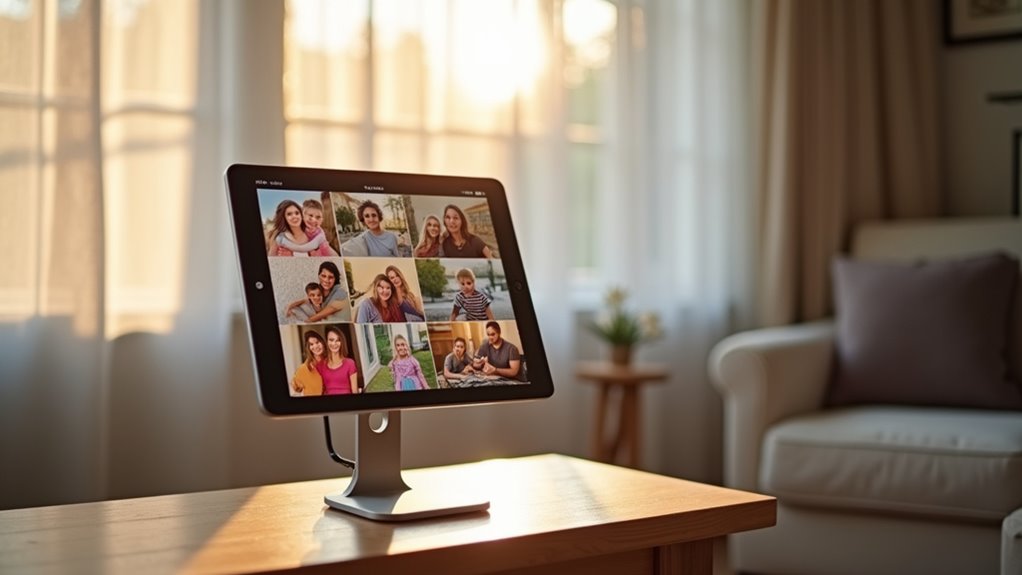
Ustawienie iPada jako cyfrowej ramki na zdjęcia obejmuje przygotowanie urządzenia, wybór odpowiedniej aplikacji lub wbudowanej funkcji oraz konfigurację opcji wyświetlania, aby zdjęcia były prezentowane automatycznie. Proces zaczyna się od weryfikacji aktualizacji oprogramowania i naładowania tabletu do pełna. Następnie wybierana jest preferowana metoda: wbudowana funkcja, taka jak Ramka zdjęć, lub aplikacja zewnętrzna oferująca kontrole pokazu slajdów. Uprawnienia do dostępu do zdjęć są przyznawane, a źródło zdjęć określane, na przykład album lub biblioteka w chmurze. Ustawienia wyświetlania są dostosowywane do orientacji ekranu, wybierane są efekty przejścia, a ustawienie odświeżania zostać ustalone, aby cyklicznie wyświetlać obrazy. Wreszcie konfiguruje się zarządzanie zasilaniem, umożliwiając ciągłe odtwarzanie przy jednoczesnym zapobieganiu wypalaniu ekranu. Efektem jest gotowa, bezobsługowa ramka.
Organizuj Rotacyjny Slajdowiec dla Codziennej Rozkoszy
Aby utrzymać codzienny wyświetlacz angażującym, następny krok to zorganizowanie rotacyjnego pokazu slajdów, który prezentuje starannie dobraną sekwencję obrazów. Świadomy dobór powinien balansować różnorodność i spójność, zapewniając płynne przejścia między scenami. Ustal niezawodny harmonogram, na przykład nowe obrazy co 15 minut, aby utrzymać zainteresowanie widza bez nadmiernego obciążania ekranu. Grupuj zdjęcia według tematu, palety kolorów lub wydarzenia i ułóż je tak, aby tworzyły narracyjny łuk lub rytm wizualny. Włącz automatyczne odtwarzanie losowe w określonych ograniczeniach, aby zachować przewidywalność, unikając jednocześnie męczącego powtarzania. Oznacz metadane tam, gdzie to możliwe, aby ułatwić aktualizacje i przyszłe przeróbki. Regularnie przeglądaj kolekcję, usuwaj duplikaty i zdjęcia niskiej jakości. Stosuj konsekwentne proporcje i kadrowanie, aby unikać rozpraszających krawędzi. Dokumentuj plan rotacji, aby łatwo dzielić się nim i utrzymywać.
Optymalizuj jakość wyświetlania dla wyraźnych, żywych zdjęć

Optymalizacja jakości wyświetlania dla jasnych, żywych zdjęć polega na kalibracji ustawień wizualnych iPad’a, zapewniającej precyzyjne odwzorowanie kolorów, ostrość i odpowiednią jasność. W artykule zaleca się włączanie Trybu True Tone oraz Night Shift, aby utrzymać naturalne tonacje w różnych warunkach oświetleniowych. Regulacje białej punktu powinny być utrzymywane na standardowych poziomach, aby zapobiegać zabarwieniom koloru. Kontrole nasycenia i kontrastu powinny być umiarkowane, unikając nadmiernego przetwarzania, które osłabia szczegóły. Wysoki zakres dynamiki zwiększa widoczność szczegółów w jasnych i ciemnych partiach; włącz HDR, gdy jest dostępny, i oglądaj zdjęcia w dobrze oświetlonym pomieszczeniu, aby ocenić realizm. Powiększenie wyświetlacza powinno być ustawione na standardowe, aby zachować integralność pikseli. Automatyczna jasność może dostosowywać się do otoczenia, ale warto ręcznie sprawdzać jasność w przypadku krytycznych zdjęć. Regularnie testuj na różnych obrazach, aby potwierdzić spójność.
Spersonalizuj za pomocą podpisów, muzyki i dostępności
Personalizowanie ramki na zdjęcia iPada obejmuje dodawanie podpisów, wybieranie towarzyszącej muzyki oraz włączanie funkcji dostępności, aby dopasować ją do różnych kontekstów oglądania. Podpisy zapewniają kontekst bez zmieniania oryginalnego zdjęcia, a muzyka podkreśla nastrój podczas interwałów wyświetlania. Opcje dostępności, takie jak większy tekst, filtry kolorów i VoiceOver, poszerzają użyteczność dla zróżnicowanych odbiorców. Gdy dodawane są podpisy, preferowane są zwięzłe linie, aby nie tworzyć zbyt dużego zagracenia. Wybieranie krótkiej, nieodwracającej uwagi ścieżki dźwiękowej utrzymuje koncentrację na zdjęciach. Ustawienia dostępności powinny być przetestowane na różnej zawartości, aby zapewnić czytelność i płynne poruszanie się. Poniższa tabela podkreśla kluczowe kwestie:
| Funkcja | Korzyść | Wskazówka |
|---|---|---|
| Podpisywanie | Kontekstualna jasność | Używaj zwięzonych fraz |
| Muzyka | Poprawa nastroju | Wybieraj muzykę o niskim natężeniu głośności |
| Dostępność | Włączanie widoku inkluzywnego | Włącz tryb czytnika ekranu i wysokokontrastowy |
| Czas trwania | Stały rytm | Ustandaryzuj czas trwania slajdów |
| Dostosowywanie | Osobisty urok | Zapisz preferowane presety |
Rozwiąż problemy typowe i odśwież swoją ramę

Nawet przy dobrze ustawionych podpisach, muzyce i opcjach dostępności mogą występować sporadyczne problemy z wyświetlaniem lub działaniem ramki na iPadzie. Rozwiązywanie problemów koncentruje się na szybkich, powtarzalnych krokach, które przywracają niezawodność. Najpierw sprawdź, czy oprogramowanie iPada jest aktualne, i zainstaluj wszelkie zaległe aktualizacje, aby naprawić znane błędy. Sprawdź wybór albumu w aplikacji Zdjęcia i upewnij się, że ramka używa oddzielnego folderu na pokazy slajdów. Jeśli ramka się zawiesi, wymuś zamknięcie aplikacji Zdjęcia i zrestartuj urządzenie, następnie ponownie otwórz aplikację ramki i ponownie wybierz album. Ramki oparte na sieci powinny przetestować stabilność Wi‑Fi, w razie potrzeby zresetować router i ponownie połączyć iPada z siecią. W przypadku powtarzających się usterek rozważ odświeżenie ramki przez ponowne załadowanie ustawień pokazu lub przywrócenie ustawień domyślnych. Udokumentuj kroki, aby usprawnić przyszłe resetowanie.
Frequently Asked Questions
Jak mogę dodać aktualizacje pogody do ramki?
Aby dodać aktualizacje pogody, ramka powinna zainstalować dedykowaną aplikację pogodową lub dodać widżet pogody z ekranu głównego; włączyć usługi lokalizacji, wybrać wiarygodnego dostawcę i dostosować częstotliwość aktualizacji oraz jednostki do swoich preferencji.
Czy mogę używać innych urządzeń jako pilotów?
Tak, inne urządzenia mogą działać jako piloty, zazwyczaj za pomocą aplikacji towarzyszącej ramki, Bluetooth lub Wi‑Fi w tej samej sieci; upewnij się, że są kompatybilne, sparuj urządzenia i włącz uprawnienia zdalnego sterowania w ustawieniach.
Czy Można Udostępnić Ramkę Członkom Rodziny?
Tak, możliwe jest udostępnienie ramki członkom rodziny. iPad może być połączony z iCloud lub udostępnianymi albumami, umożliwiając innym przeglądanie i dodawanie treści, w zależności od uprawnień i skonfigurowanych opcji udostępniania w ramach Rodzinnego Udostępniania.
Jak zabezpieczyć hasłem dostęp do zdjęć na iPadzie?
Aby chronić hasłem zdjęcia na iPadzie, włącz Czas ekranowy lub użyj aplikacji Zdjęcia z obsługą Face ID/Touch ID, ustaw silne hasło urządzenia i rozważ ograniczenie dostępu za pomocą ograniczeń aplikacji i prywatnych albumów.
Jakie formaty są najlepsze do pokazów slajdów Live Photo?
Live Photo slideshows render best in MP4 or MOV formats when exporting or sharing, ensuring smooth playback and broad compatibility; HEIC/HEIF keeps original captures, but final playback benefits from transcoding to widely supported video formats.