
Planer cyfrowy w aplikacji Freeform – jak zacząć?
Aplikacja Freeform zaczyna od pustego płótna dopasowanego do przepływu pracy użytkownika. Proces podkreśla sztywną siatkę, przenośne kontenery i zwięzłe pola tekstowe do mapowania miesięcznych celów, tygodniowych zadań i codziennych priorytetów. Minimalna typografia i neutralna paleta utrzymują koncentrację na strukturze. Szablony i bloki szybkiego dodawania usprawniają harmonogramy i listy kontrolne, podczas gdy spójne nazewnictwo i wyraźne sekcje ułatwiają nawigację. Współpraca w czasie rzeczywistym i historia wersji zapewniają odporność, ale najlepsze ustawienie wciąż musi zostać przetestowane przez użytkownika.
Zbuduj darmowy planer cyfrowy w 15 minut

A Freeform cyfrowy planer można złożyć w około 15 minut, wykorzystując elastyczne płótno aplikacji i wbudowane narzędzia. Proces zaczyna się od pustego płótna skonfigurowanego do rozmiaru i orientacji odpowiednich dla przepływu pracy użytkownika. Zastosowano sztywną siatkę, aby wyrównać sekcje takie jak cele miesięczne, zadania tygodniowe i priorytety dzienne. Kluczowe elementy obejmują przeciągalne kontenery, znaczniki kolorów i pola tekstowe, które obsługują zwięzłe etykiety. Szablony lub bloki szybkiego dodawania dostarczają predefiniowanych układów dla harmonogramów, list kontrolnych i przypomnień. Spójność utrzymuje się dzięki minimalistycznej palecie kolorów i hierarchii typograficznej. Szybkie skróty umożliwiają szybką duplikację sekcji, podczas gdy zanchorowane notatki przechowują materiały referencyjne bez zagracania. Efektem jest funkcjonalny planer gotowy do personalizacji, wymagający jedynie subtelnych dostosowań, aby dopasować się do indywidualnych preferencji produktywności.
Utwórz czysty, dowolny (freeform) planowy przestrzeń pracy
Tworzenie czystej przestrzeni roboczej Freeform planning koncentruje się na prostocie i jasnej organizacji. Układ powinien minimalizować bałagan poprzez grupowanie powiązanych elementów i wyznaczenie jednej widocznej ścieżki dla zadań. Rozpocznij od pustej planszy lub powściąglionego szablonu, zarezerwuj miejsce na kluczowe sekcje: cele, priorytety i materiały referencyjne. Stosuj spójne konwencje nazewnictwa dla tablic, notatek i łączy, aby zmniejszyć obciążenie poznawcze. Ustal neutralny schemat kolorów z ograniczonymi akcentami, aby uniknąć zakłóceń wizualnych. Zapewnij logiczną hierarchię poprzez układanie elementów od wysokiego do niskiego priorytetu oraz używanie sekcji zwijanych dla treści drugorzędnych. Regularnie usuwaj nieaktualne notatki i duplikaty. Utrzymuj stabilne wyrównanie siatki i jednolite rozmiary tekstu, aby zachować czytelność. Na koniec wprowadź krótki ramowy samouczek, który poprowadzi nowych użytkowników, nie przytłaczając ich.
Dodaj wydarzenia, kamienie milowe i listy kontrolne z łatwością

Elastyczne plannery mogą teraz płynnie integrować wydarzenia, kamienie milowe i listy kontrolne bez zagracania interfejsu. Aplikacja oferuje uproszczoną metodę dodawania dat, znaczników postępu i list zadań w jednym kanwasie. Użytkownicy mogą tworzyć wydarzenia w kalendarzu z przypomnieniami, ustalać kamienie milowe związane z etapami projektu i dołączać listy kontrolne do konkretnych zadań dla jasności. Każdy element pojawia się jako odrębne, przeciągalne bloczki, które zachowują porządkowanie i kontekst w różnych widokach. Integracje umożliwiają automatyczną synchronizację z istniejącymi kalendarzami i menedżerami zadań, redukując podwójne wprowadzanie danych. Szablony zapewniają szybkie opcje startowe, podczas gdy opcje personalizacji umożliwiają kolorowanie, priorytetyzowanie i zasady dotyczące daty wykonania. Takie podejście pomaga zespołom utrzymać zgodność poprzez wizualizację harmonogramów, zależności i dostaw w jednym miejscu. Skupienie pozostaje na efektywności, a nie na nadmiarze złożoności.
Stwórz Reusable Templates i Layouts dla Tygodni i Projektów
Szablony i układy są zaprojektowane tak, aby były ponownie używalne w kolejnych tygodniach i projektach, umożliwiając szybkie skonfigurowanie i spójną strukturę. W Freeform szablony wychwytują typowe grupy zadań, kamienie milowe i harmonogramy, redukując konieczność powtarzania konfiguracji. Projektanci mogą tworzyć modułowe bloki do tygodniowego planowania, krótkich zestawień projektów i punktów przeglądu, a następnie zapisywać je jako nazwane szablony do przyszłego użytku. Dobrze zorganizowany układ wspiera jasne priorytety, wizualną hierarchię i łatwe dostosowania, gdy zakres prac się zmienia. Użytkownicy mogą duplikować szablony na nowe tygodnie, a następnie personalizować daty i przydziały bez konieczności budowania od podstaw. Podejście to sprzyja efektywności i jednolitości wśród zespołów i cykli.
| Szablon tygodnia | Szablon projektu |
|---|---|
| Zadania, kamienie milowe i punkty przeglądu | Cele, rezultaty i wskaźniki statusu |
| Pasma priorytetowe i bloki czasowe | Alokacja zasobów i zależności |
Synchronizuj, udostępniaj i współpracuj w czasie rzeczywistym
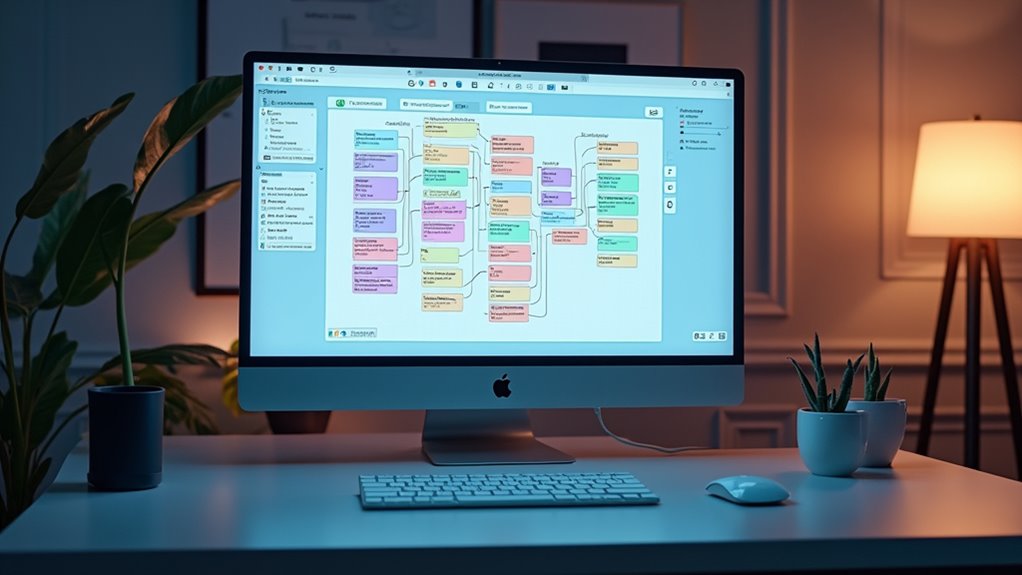
Podstawy synchronizacji w czasie rzeczywistym wyjaśniają, jak zmiany pojawiają się na różnych urządzeniach, zapewniając, że planner będzie aktualny dla wszystkich współpracowników. Przepływy pracy w udziale plannerem opisują role, uprawnienia i co się dzieje, gdy edycje nakładają się na siebie. Wskazówki dotyczące bezpieczeństwa współpracy adresują kontrole dostępu i ochronę danych, aby utrzymać zaufanie w wspólnym środowisku.
Podstawy synchronizacji w czasie rzeczywistym
W czasie rzeczywistym synchronizacja w Freeform umożliwia wielu użytkownikom pracę nad jednym dokumentem jednocześnie, w czasie rzeczywistym odzwierciedlając zmiany i zachowując historię wersji. Ta sekcja przedstawia podstawowe zasady dotyczące współpracy w czasie rzeczywistym. Mechanizmy synchronizacji zapewniają, że edycje pojawiają się szybko dla wszystkich uczestników, podczas gdy rozwiązywanie konfliktów minimalizuje utratę danych przy jednoczesnych działaniach. System śledzi kursory, zaznaczenia i wstawienia, aby odzwierciedlać spójne widoki na różnych urządzeniach. Kontrola dostępu określa, kto może edytować, komentować lub wyświetlać, a zmiany są audytowane dla odpowiedzialności. Zagadnienia opóźnień podkreślają niemal natychmiastowe aktualizacje, jednak w sieciach o niższej przepustowości mogą występować okazjonalne opóźnienia. Edycje offline są buforowane i reconciliowane po ponownym połączeniu, zachowując pracę bez nadpisywania wkładu innych. Wersjonowanie umożliwia punkty referencyjne, które można przywrócić, ułatwiając porównanie i przywrócenie, gdy zajdzie taka potrzeba. Użytkownicy powinni rozumieć te podstawy, aby skutecznie wykonywać zadania wspólne.
Wspólne planowanie przepływów pracy
| Widok/Udostępnij | Edycja w czasie rzeczywistym |
|---|---|
| Uprawnienia | Ścieżka audytu |
| Powiadomienia | SynchronizacjaOffline |
| Wersjonowanie | Rozstrzyganie konfliktów |
| Historia | Import/Export |
Współpraca w zakresie bezpieczeństwa
Współpracująca ochrona w Freeform App opiera się na jasnych kontrolach synchronizacji, udostępniania i współpracy w czasie rzeczywistym, zapewniających, że tylko upoważnieni użytkownicy mają dostęp do danych i że edycje propagują się bezpiecznie między urządzeniami. Artykuł opisuje dostęp oparty na rolach, aby ograniczyć osoby mogące przeglądać, modyfikować lub komentować, co redukuje ryzyko niezamierzonych zmian. Podkreśla szczegółowe ustawienia udostępniania, w tym uprawnienia do łącza i daty wygaśnięcia, aby ograniczyć okna dostępu. Współpraca w czasie rzeczywistym jest zabezpieczona przez rozwiązywanie konfliktów i autosave, co minimalizuje utratę danych podczas jednoczesnych edycji. Częstotliwość synchronizacji powinna balansować między szybkością a zużyciem sieci, a tryb offline pracy synchronizuje się automatycznie po powrocie do połączenia. Audyt i historia wersji zapewniają śledzenie działań, umożliwiając administratorom monitorowanie operacji i cofanie problematycznych edycji. Wreszcie, zalecane praktyki obejmują zasady najmniejszych uprawnień i regularne aktualizacje danych uwierzytelniających.
10 Sposobów na zaoszczędzenie czasu, aby być zorganizowanym w Freeform
Skróty klawiaturowe, strategie użycia szablonów i szybkie triki organizacyjne usprawniają przepływ pracy Freeform. Te punkty wyznaczają podstawy skutecznego planowania poprzez ograniczenie kliknięć, standaryzowanie układów i umożliwienie szybkiego sortowania treści. Dyskusja zaprasza do praktycznych przykładów i najlepszych praktyk zastosowania każdej techniki.
Keyboard Shortcuts Guide
Efektywne skróty klawiaturowe usprawniają przepływ pracy w Freeform, umożliwiając użytkownikom szybkie wykonywanie powszechnych czynności bez przerywania koncentracji. Przewodnik omawia kluczowe polecenia dotyczące nawigacji, wyboru i edycji, kładąc nacisk na spójność między urządzeniami. Użytkownicy uczą się przełączania między panelami, powiększania kanwy i dostosowywania trybów widoku przy minimalnej liczbie keystroków. Typowe skróty dotyczące korekty tekstu, wyrównywania i grupowania redukują repetitive mouse use, zachowując płynność. Materiał podkreśla kontekstowe skróty pojawiające się po wybraniu obiektów, ułatwiające precyzyjne operacje bez szukania w menu. Opanowanie rozwija się poprzez praktykę i pamięć mięśniową, w parze z dostępną dokumentacją w aplikacji. Zwraca się uwagę na personalizację skrótów tam, gdzie to możliwe, zapewniając zgodność z zewnętrznymi klawiaturami i preferowanymi układami. Przewodnik unika pokrywania funkcji z szablonami, koncentrując się wyłącznie na efektywnych wzorcach interakcji dla codziennych zadań.
Szablonowe strategie użytkowania
Szablonowe strategie użytkowania: Strategiczne zastosowania szablonów Freeform pomagają usprawnić konfigurację projektów i utrzymać spójność projektów. Szablony zapewniają podstawę dla powtarzalnych struktur, umożliwiając szybkie klonowanie układów, schematów kolorów i typografii. Zauważono niezależnie, że ustanowienie nadrzędnego szablonu z jasno określonymi warstwami, miejscami na treść i konwencjami nazewnictwa redukuje dryf podczas współpracy. Zestandaryzowane komponenty promują jednolitość i upraszczają aktualizacje; zmiana stylu nagłówka w szablonie nadrzędnym propaguje się na wszystkie instancje. Zaleca się zablokowanie istotnych elementów, aby zapobiec przypadkowym edycjom, jednocześnie umożliwiając edytowalne pola do personalizacji. Wersjonowanie szablonów rejestruje postęp i wspiera cofanie zmian, gdy kierunki projektowe się zmieniają. Regularne przeglądy ujawniają nieużywane zasoby, redukując zagracenie. Dokumentacja towarzysząca szablonom wyjaśnia zamierzony sposób użycia, zapewniając wydajne, zminimalizowane błędy procesy pracy.
Szybkie triki organizacyjne
Szybkie triki organizacyjne w Freeform skoncentrowane na szybkich, powtarzalnych działaniach, które utrzymują projekty w porządku i skalowalne. Podejście kładzie nacisk na konsekwencję zamiast złożoności, umożliwiając członkom zespołu szybkie lokalizowanie zasobów. Utwórz standar dowe konwencje nazewnictwa dla stron, warstw i zasobów, aby skrócić czas wyszukiwania i wyeliminować zamieszanie. Stosuj kodowanie kolorów dla kategorii i statusów, a następnie zastosuj te schematy we wszystkich dokumentach. Wykorzystuj szablony podstawowe do typowych układów, aby zminimalizować ponowne ustawianie. Regularnie archiwizuj przestarzałe obiekty, aby utrzymać zwięzłe płótno i zapobiegać zaśmieceniu. Wykorzystuj powiązane zasoby i tablice referencyjne, aby unikać duplikowania treści. Włącz szczegółowe uprawnienia, aby chronić strukturę, jednocześnie umożliwiając współpracę. Utwórz panel szybkiego dostępu z często używanymi narzędziami i udokumentuj krótki podręcznik opisujący kroki dla typowych zadań. Od czasu do czasu przeglądaj metody organizacyjne, aby utrzymać efektywność i skalowalność.
Troubleshooting Common Freeform Planning Hiccups
Powszechne problemy w planowaniu Freeform mogą zaburzać pracę, ale zazwyczaj są łatwe do zidentyfikowania i rozwiązania. Ta sekcja opisuje typowe przestoje i praktyczne poprawki, przedstawione w zwięzłym, neutralnym tonie odpowiednim dla czytelników poszukujących szybkiej jasności. Problemy z wydajnością mogą wynikać z dużych płótn lub przeładowanych tablic; rozwiązanie: uproszcz układy, zminimalizuj sekcje, lub podziel treść na wiele ramek. Niezgodność synchronizacji często wynika z edycji offline; naprawa przez odświeżenie połączenia i potwierdzenie stanu chmury. Błędy narzędzi, takie jak przeciąganie lub problemy z dopasowaniem, są często rozwiązywane przez tymczasowy reset lub aktualizację aplikacji. Jeśli współpraca utknęła, zweryfikuj uprawnienia i odśwież udostępnione linki.
| Symptomy | Prawdopodobna przyczyna | Szybka naprawa |
|---|---|---|
| Opóźnienie na dużych tablicach | Ciężkie treści | Archiwizuj nieużywane elementy |
| Niepowodzenia przeciągania / dopasowania | Błąd interfejsu | Zrestartuj aplikację |
| Opóźnienia synchronizacji | Łączność | Sprawdź sieć, ponów próbę |
| Problemy z uprawnieniami | Ograniczenia dostępu | Zaktualizuj ustawienia udostępniania |
Frequently Asked Questions
Czy mogę dostosować widoki kalendarza w Freeform Planner?
Tak, Freeform Planner umożliwia ograniczoną personalizację widoku kalendarza, taką jak przełączanie między formatami dziennym, tygodniowym lub miesięcznym oraz dostosowywanie podstawowych preferencji wyświetlania; jednak zaawansowane opcje personalizacji mogą być ograniczone, co wymaga innych aplikacji lub obejść dla głębszej personalizacji.
Jak importować istniejące kalendarze do Freeform?
Aby zaimportować istniejące kalendarze do Freeform, narzędzie obsługuje importy ICS lub plików kalendarza; użytkownik wybiera Import, wybiera plik, przypisuje pola, jeśli pojawi się monit, i potwierdza. Zaimportowane wydarzenia pojawiają się w środowisku Freeform z synchronizowanymi aktualizacjami.
Czy dostępne jest offline’owe korzystanie z Freeform Planner?
Dostęp offline do Freeform Planner nie jest udokumentowany; użytkownicy zazwyczaj potrzebują połączenia z internetem do synchronizacji i dostępu do aktualizacji. W scenariuszach offline funkcje mogą być ograniczone lub nie dostępne, a dane mogą zsynchronizować się po ponownym nawiązaniu połączenia.
Czy mogę chronić hasłem wspólne, bezpłatne planery?
Tak, wspólne planery Freeform mogą być chronione hasłem poprzez włączenie indywidualnych kontrole dostępu na udostępnianej tablicy, ograniczając podgląd lub edycję wyłącznie do zaproszonych użytkowników, oraz wykorzystując uprawnienia dostępne na platformie do precyzyjnego zabezpieczenia i kontroli bezpieczeństwa.
Jakie formaty eksportu są obsługiwane dla planów?
Obsługiwane formaty eksportu planów to: PDF, PNG, JPG i CSV. Aplikacja zachowuje układ, hiperłącza i tagi tam, gdzie to możliwe, choć interaktywne funkcje mogą być ograniczone w eksportach statycznych. Użytkownicy powinni zweryfikować zgodność każdego formatu.


