
Problem Z Bluetooth W macOS Sequoia – Reset
Problem Z Bluetooth w macOS Sequoia wykazuje niestabilne zachowanie, w tym losowe rozłączania i nieudane parowania na wielu urządzeniach. Podejście zaczyna się od szybkich kontrolek i bezpiecznych resetów sprzętowych mających odświeżyć subsystem, po czym następuje reset wyłącznie softwarowy w celu wyczyszczenia pamięci podręcznej i ponownego parowania urządzeń peryferyjnych. Weryfikacja aktualizacji firmware’u i macOS, a także kontrole zakłóceń są kluczowe. Należy dokumentować wzorce, a kroki naprawcze stosować stopniowo, z eskalacją logów, jeśli problemy będą się utrzymywać, a poprawa będzie monitorowana w czasie.
Zdiagnozuj problemy z Bluetooth w macOS Sequoia: typowe objawy i jak wygląda „Problem Z”
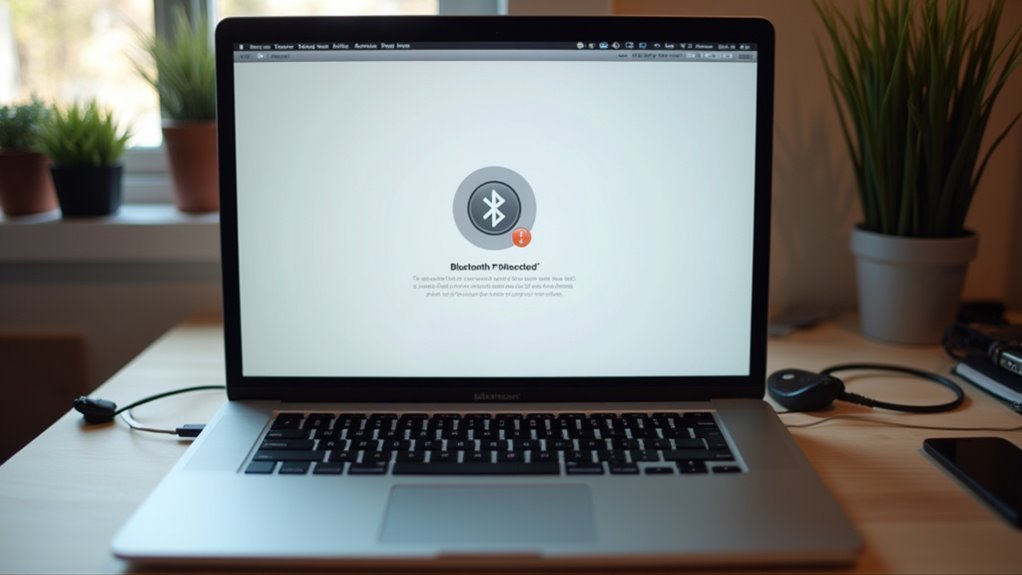
Problemy z Bluetooth w macOS Sequoia mogą objawiać się jako niestabilne zerwania połączeń urządzeń, nieudanego parowania lub brakiem widoczności urządzeń w menu Bluetooth. W kontekście Problemu Z symptomy występują niezależnie od rodzaju sprzętu i stanu oprogramowania, nie są związane z jednym winowajcą. Typowe wskaźniki to nieregularna stabilność połączeń, opóźnienia między działaniami a odpowiedziami oraz niespodziewane znikanie urządzeń z preferencji systemowych. Logi mogą ujawniać niepowodzenia uwierzytelniania, konflikty sterowników lub błędy na poziomie jądra, podczas gdy Monitor aktywności może pokazywać podwyższoną aktywność procesu Bluetooth w czasie awarii. Powtarzalne schematy — takie jak ponowne łączenie urządzeń po uśpieniu systemu lub po zresetowaniu — pomagają odróżnić przejściowe usterki od głębszych problemów konfiguracyjnych. Wczesne wykrywanie koncentruje się na spójnym zachowaniu, widoczności urządzeń i niezawodnej historii parowania.
Quick Checks You Should Run Before Resets
Przed podjęciem resetów warto wykonać szybki zestaw kontroli, które pomagają potwierdzić, że problem jest rzeczywiście powtarzalny, a nie wynika z przejściowej usterki. Obserwator notuje, czy urządzenia Bluetooth pojawiają się w Ustawieniach systemowych, status Bluetooth w pasku menu oraz wszelkie niedawne aktualizacje macOS, które mogą wpływać na łączność. Tester powinien zweryfikować, czy Bluetooth jest włączony, urządzenie jest sparowane i czy problem występuje z wieloma peryferiami czy tylko z jednym. Logi z Konsoli są przeglądane w poszukiwaniu powiązanych błędów, ostrzeżeń lub powtarzających się odłączeń w określonym oknie czasowym. Źródła zakłóceń radiowych — systemy klimatyzacyjne, kuchenkowe mikrofalówki lub urządzenia USB 3.0 — są tymczasowo eliminowane w pobliżu. Wskaźniki sprzętowe na Macu, takie jak diody LED lub izolowane złącza, są sprawdzane pod kątem nietypowych oznak. Udokumentowane kroki zapewniają powtarzalność.
ResetBluetoothWyłącznieProgramowy: Przewodnik krok po kroku
Procedura zresetowania Bluetooth wyłącznie w oprogramowaniu macOS Sequoia polega na najpierw zamknięciu procesu Bluetooth, następnie wyczyszczeniu jego pamięci podręcznej i ustawień, a następnie ponownym uruchomieniu i ponownemu sparowaniu urządzeń. Procedura rozpoczyna się od otwarcia Monitor aktywności lub użycia polecenia w terminalu, aby zakończyć daemon Bluetooth, zapewniając brak aktywnych połączeń. Następnie usuwane są związane z Bluetooth pamięci systemowe, w tym pliki preferencji i tymczasowe dane przechowywane w katalogu Library. Następuje ponowne uruchomienie usługi Bluetooth, co pozwala systemowi na odtworzenie świeich domyślnych ustawień. Po uruchomieniu usługi użytkownicy powinni ponownie sparować wcześniej podłączone urządzenia, potwierdzając zgodność i aktualność sterowników. Jeśli urządzenia nie pojawią się, pomocne może być przełączenie fizycznego przełącznika Bluetooth lub ponowny uruchomienie komputera. Ta metoda nie obejmuje ingerencji w sprzęt ani w firmware.
Procedury bezpiecznego ponownego uruchomienia do resetu sprzętu
Bezpieczne procedury ponownego uruchomienia skoncentrowane na krótkim przerwaniu zasilania w celu ponownego uruchomienia podsystemu Bluetooth, przy jednoczesnym zachowaniu stabilności systemu. Celem jest kontrolowany cykl, który minimalizuje wpływ na czas pracy i unika utraty danych. Przygotowanie obejmuje zapisywanie aktywnych sesji, zamykanie peryferiów i zapewnienie, że podczas okna resetu działają tylko procesy niekrytyczne. Reset sprzętu powinien celować w układ Bluetooth obecny na płycie głównej urządzenia lub interfejsie PCI/USB, przy czym sekwencja zasilania powinna być zdefiniowana przez producenta platformy. Krótki, celowy okres wyłączenia zasilania redukuje obciążenie cieplne i unika niezgodności oprogramowania układowego. Po ponownym podłączeniu zasilania system powinien ponownie inicjalizować sterowniki i ponownie sprawdzać status kontrolera, stosując ewentualne odzyskiwanie firmware’u w razie wykrycia. Weryfikacja obejmuje podstawowy test łączności oraz nieinwazyjny przegląd logów w celu potwierdzenia stabilności. Dokumentacja rejestruje znaczniki czasu i zaobserwowane wyniki na przyszłe odniesienia.
Ponowne parowanie urządzeń Bluetooth bez utraty danych
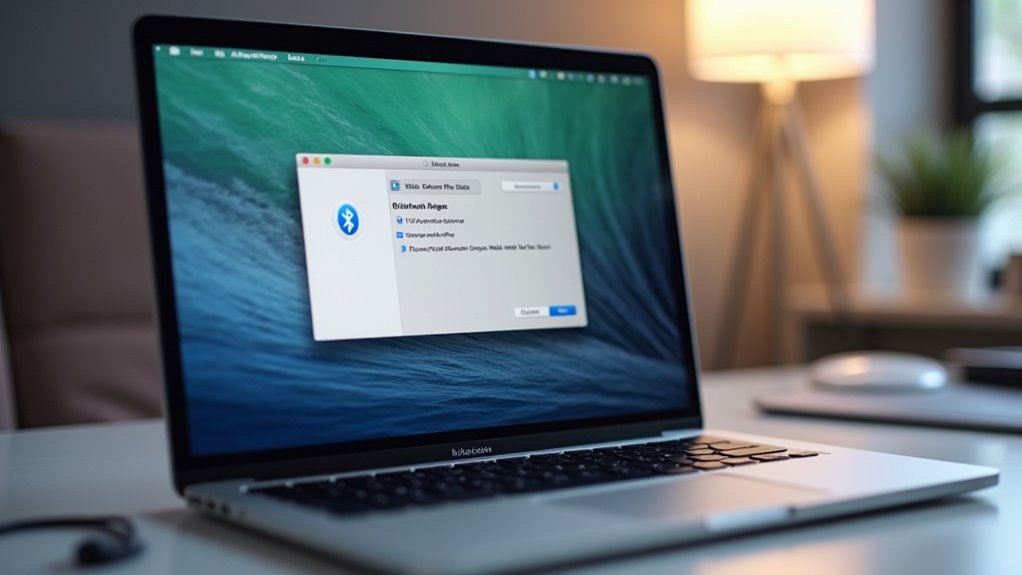
Ponowne parowanie urządzeń Bluetooth po zresetowaniu powinno przywrócić łączność bez kasowania istniejących parowań ani danych użytkownika. Proces koncentruje się na przywracaniu zaufanych łączności przy jednoczesnym zachowaniu konfiguracji urządzeń. Po zakończeniu systemowego resetu w macOS Sequoia użytkownik powinien otworzyć preferencje Bluetooth i zweryfikować, czy zamierzony zestaw słuchawkowy, klawiatura lub głośnik pozostaje na liście jako sparowany. Jeśli urządzenie nie łączy się automatycznie, zalecanym krokiem jest usunięcie urządzenia z listy Bluetooth i rozpoczęcie nowego procesu parowania. Upewnij się, że docelowe urządzenie jest widoczne (odkrywalne), następnie wybierz je z menu parowania macOS i potwierdź wszelkie komunikaty na urządzeniu. Gdy parowanie się powiedzie, przetestuj podstawowe funkcje, takie jak odtwarzanie dźwięku lub reakcja na wejście, aby potwierdzić stabilność. Nie dochodzi do utraty danych, ponieważ aktualizowane są tylko skompilowane dane uwierzytelniające parowania.
Porady dotyczące rozwiązywania problemów z uporczywymi problemami Bluetooth
Troubleshooting stubborn Bluetooth issues on macOS Sequoia requires a systematic approach that isolates connectivity problems from device-specific quirks. The process begins with verifying system prerequisites: ensure Bluetooth is enabled, the Mac is up to date, and nearby devices are discoverable. Next, inspect hardware basics by testing proximity and removing physical obstructions. Move to software checks, including resetting Bluetooth preferences, clearing the Bluetooth cache, and restarting the Bluetooth daemon. When devices fail to pair, consult the Console for error codes and logs, then apply targeted fixes such as forgetting and re-pairing select devices. If special adapters or audio devices persist, test with alternative peripherals to determine scope. Finally, document successful configurations, noting any recurring patterns to guide future resolutions.
Kiedy eskalować: kopie zapasowe, wsparcie i alternatywy
W Escalation powinno być rozważane, gdy kopie zapasowe i integralność danych są zagrożone, gdy objawy o charakterze czasowym utrzymują się pomimo rozsądnego rozwiązywania problemów, lub gdy zachowanie urządzenia pozostaje niespójne w różnych peryferiach. Ta sekcja określa kryteria poszukiwania pomocy na wyższym poziomie oraz potencjalne strategie kopii zapasowych, kanały wsparcia i alternatywne podejścia. Została napisana w sposób obiektywny i zwięzły, unikając spekulacyjnych wskazówek. Celem jest zachowanie danych, minimalizacja przestojów oraz ustalenie, czy interwencja na miejscu, zdalna lub wspierana przez dostawcę jest wskazana. Użytkownicy powinni udokumentować wzorce objawów, wpływające aplikacje i konfiguracje sprzętowe przed kontaktem z pomocą techniczną. Poniższa tabela stanowi szybki przegląd opcji i rozważań.
| Kopie zapasowe/ochrona | Wsparcie/działania |
|---|---|
| Zweryfikuj najnowsze punkty przywracania | Skontaktuj się z oficjalnym wsparciem |
| Utwórz zaszyfrowany lokalny obraz | Rozważ wymianę peryferiów |
| Przetestuj integralność przywracania | Zbadaj alternatywne procesy pracy |
Zapobiegawcze poprawki mające na celu zminimalizowanie ponownego wystąpienia Bluetooth
Zapobiegawcze korekty koncentrują się na zmniejszeniu prawdopodobieństwa nawracających problemów z Bluetooth po aktualizacji macOS Sequoia. Sekcja opisuje praktyczne, niezbyt ambitne działania, które użytkownicy mogą wprowadzić bez głębokiej wiedzy technicznej. Podkreśla utrzymanie zgodności oprogramowania sprzętowego, sterowników i komponentów systemu z najnowszymi wydaniami Apple, aby zapobiec dryfowi kompatybilności. Regularnie weryfikuj listy obsługiwanych urządzeń i wyrejestruj przestarzałe peryferia, aby zminimalizować zakłócenia radiowe. Łagodź zakłócenia Bluetooth przez umieszczanie urządzeń z dala od źródeł silnej bezprzewodowej transmisji i aktualizuj ustawienia środowiskowe, aby sprzyjały stabilnemu parowaniu. Utrzymuj czyste elementy uruchamiania i ograniczaj oprogramowanie firm trzecich, które mogą wprowadzać sterowniki lub modyfikować stos Bluetooth. Udokumentowane kroki, gdy są konsekwentnie wykonywane, zmniejszają ryzyko nawrotu i ułatwiają płynniejsze ponowne uruchomienie, jeśli problemy ponownie wystąpią. Porady pozostają obiektywne, praktyczne i skoncentrowane na proaktywnym utrzymaniu.
Finalna lista kontrolna i szybkie wskazówki dotyczące powrotu do zdrowia
Ta sekcja oferuje zwięzłe, ukierunkowane na działanie podsumowanie niezbędnych kontroli i szybkich kroków przywracania, aby rozwiązać problemy z Bluetooth w macOS Sequoia, utrzymując użytkowników w świadomości minimalnego czasu przestoju. Detaliczna recenzja wylicza praktyczne działania: zweryfikuj zgodność urządzenia i oprogramowanie układowe, potwierdź, że system Bluetooth jest włączony, oraz sprawdź ustawienia AirDrop lub Handoff, które mogą powodować zakłócenia. Następnie wyłącz Bluetooth, a następnie włącz go ponownie, zresetuj moduł Bluetooth z ukrytego menu Debug, jeśli dostępne, i zrestartuj Maca. Sprawdź źródła zakłóceń w pobliżu, takich jak bezprzewodowe akcesoria lub piekarniki mikrofalowe, i w razie potrzeby przemieść urządzenia. Zaktualizuj macOS Sequoia do najnowszej wersji i zainstaluj zaległe aktualizacje oprogramowania układowego Bluetooth. Jeśli problemy będą się utrzymywać, usuń problematyczne peryferia, ponownie sparuj zaufane urządzenia i zrób zapisy logów do celów diagnostycznych. Zakończ krótkim opisem wykonanych kroków i zaobserwowanych rezultatów.
Najczęściej zadawane pytania
Czy problem Z może wystąpić z nie‑bluetoothowymi urządzeniami na macOS Sequoia?
Problem Z może wystąpić również z urządzeniami nieb Bluetooth na macOS Sequoia, chociaż rzadziej. Problem nie jest ściśle związany z samym sprzętem Bluetooth; błędy oprogramowania, konflikty sterowników lub aktualizacje systemu mogą powodować podobną niestabilność peryferiów również w innych interfejsach.
Czy reset wpłynie na iCloud lub inne identyfikatory Apple na Macu?
Reset nie wpłynie bezpośrednio na iCloud ani identyfikatory Apple na Macu; dane uwierzytelniające pozostają powiązane z ich kontami, a ponowne zalogowanie się przywraca usługi. Niektóre dane mogą wymagać ponownej konfiguracji, ale status Apple ID pozostaje w dużej mierze nienaruszony.
Czy istnieją znane fizyczne oznaki potwierdzające awarię układu Bluetooth?
Nie istnieją uniwersalne sygnały sprzętowe; producenci rzadko publikują jednoznaczne sygnały błędów. Typowe objawy to trwałe problemy z parowaniem, niestabilne połączenie lub błędy sterownika. Narzędzia diagnostyczne lub logi oprogramowania mogą ujawniać anomalie, ale potwierdzenie często wymaga profesjonalnego testowania i oceny wymiany.
Jak długo usługi Bluetooth powinny być niedostępne po zresetowaniu?
Usługi Bluetooth zwykle nie są dostępne przez kilka minut po zresetowaniu, a następnie stopniowo wracają do normalnej pracy, gdy procesy systemowe ponownie inicjalizują się, a sterowniki ponownie nawiązują połączenia; jeśli problemy utrzymują się dłużej niż dziesięć minut, zalecane jest dalsze dochodzenie lub aktualizacje sterowników.
Czy zewnętrzne adaptery Bluetooth mogą omijać poprawki w macOS Sequoia?
Osoby trzecie nie mogą niezawodnie ominąć poprawek macOS Sequoia; ochrony systemu i kontrole firmware ograniczają takie obejścia, utrzymując bezpieczeństwo. Jednocześnie zgodność może się różnić, ale nie ma gwarantowanego obejścia, a ryzyka obejmują niestabilność, niekompatybilność lub utratę gwarancji wsparcia.


