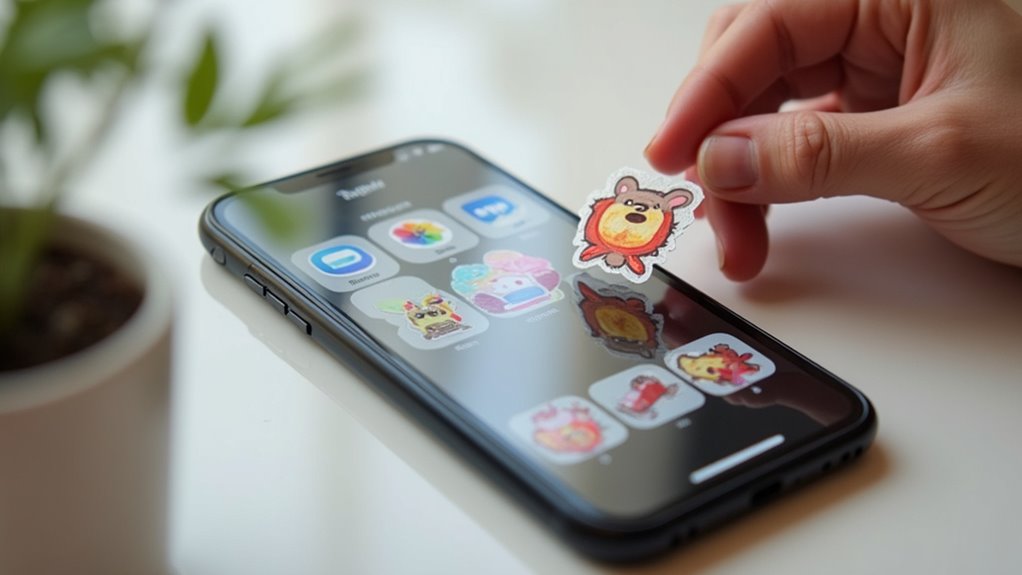
Tworzenie własnych naklejek ze zdjęć w iOS 18
W iOS 18 tworzenie osobistych naklejek ze zdjęć to prosty, lokalny proces. Czyste wycięcie jest możliwe w kilka sekund, z opcjami dopracowania krawędzi i featheringu dla naturalnego wyglądu. Opcje tła oferują dopracowanie, a otrzymane naklejki można zapisać i zorganizować w łatwy sposób do ponownego użycia w różnych aplikacjach. Metoda obiecuje praktyczność, ale kilka niuansów może wpływać na rezultaty — warto przyjrzeć się temu bliżej, aby opanować workflow.
Uzyskaj czysty wycięty nalepkę w kilka sekund
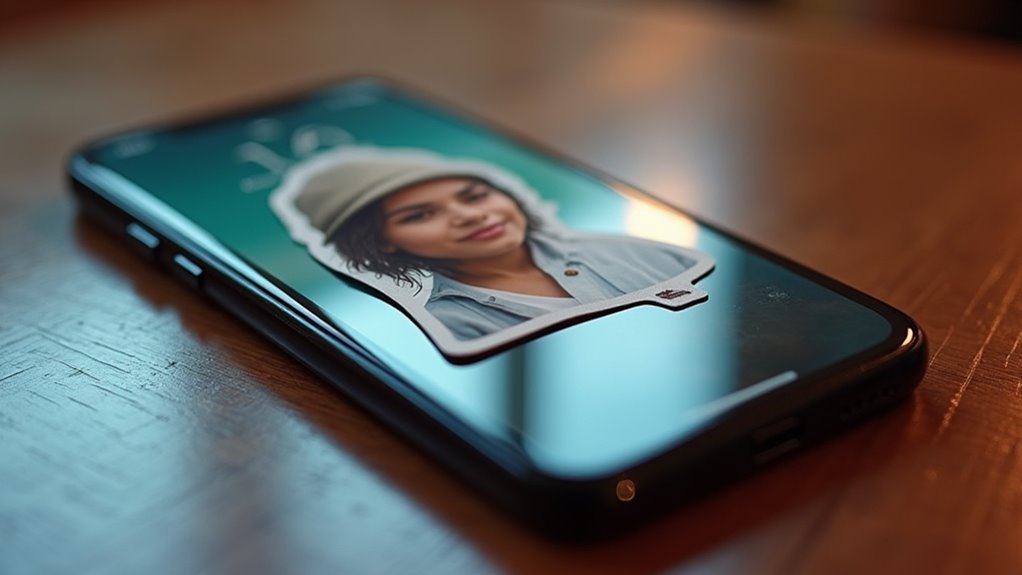
Uzyskanie czystego cięcia naklejki w sekundy jest proste w iOS 18. Funkcja wykorzystuje edge detection na urządzeniu, aby szybko oddzielić obiekt od tła. Użytkownik wybiera zdjęcie, a następnie naciska dedykowane narzędzie Usuń tło, które analizuje krawędzie i kontrast, tworząc precyzyjną maskę. Wynik pojawia się jako warstwa przezroczysta, z ostrymi liniami obiektu na tle czystej pustki. Opcjonalne udoskonalenia pozwalają na drobne korekty konturu, feathering i wygładzanie krawędzi, aby zredukować poszarpane brzegi. Proces kładzie nacisk na edycję nieniszczącą (non-destructive editing), zachowując oryginalny obraz nienaruszony do przyszłego użytku. Po potwierdzeniu system zapisuje naklejkę jako ponownie użyteczne zasoby w bibliotece Naklejek, umożliwiając szybkie wstawianie do wiadomości lub aplikacji. Przebieg pracy pozostaje spójny na wszystkich modelach iPhone’a obsługujących tę funkcję.
Dodaj opcje tła dla polerowanego wyglądu
Aby podnieść prezentację naklejki, użytkownicy mogą dodać opcje tła, które dopełniają temat, nie przytłaczając go. iOS 18 oferuje zakres wstępnie ustawionych tłów, gradientów i jednolitych kolorów, które można zastosować za wyciętym motywem, zapewniając spójny kontrast i czytelność w różnych aplikacjach do wiadomości. Tła można regulować pod kątem przezroczystości, umożliwiając subtelną integrację z pierwszym planem obrazu. Użytkownicy powinni brać pod uwagę harmonię kolorów, wybierając odcienie, które albo kontrastują z motywem, albo odwzorowują jego paletę dla spójności. Gradienty zapewniają głębię bez rozpraszania, gdy są ustawione wzdłuż krawędzi naklejki. Wstępnie ustawione opcje umożliwiają szybkie stylizowanie, podczas gdy jednolite kolory oferują czyste, minimalistyczne wsparcie. Interfejs prezentuje podgląd na żywo, umożliwiając prowadzenie refinem w czasie rzeczywistym. Kiedy dobór jest przemyślany, tła zwiększają czytelność, zachowują fokus na motywie i dają wykończony, gotowy do udostępnienia efekt.
Zapisz, zorganizuj i używaj naklejek wszędzie na iPhone
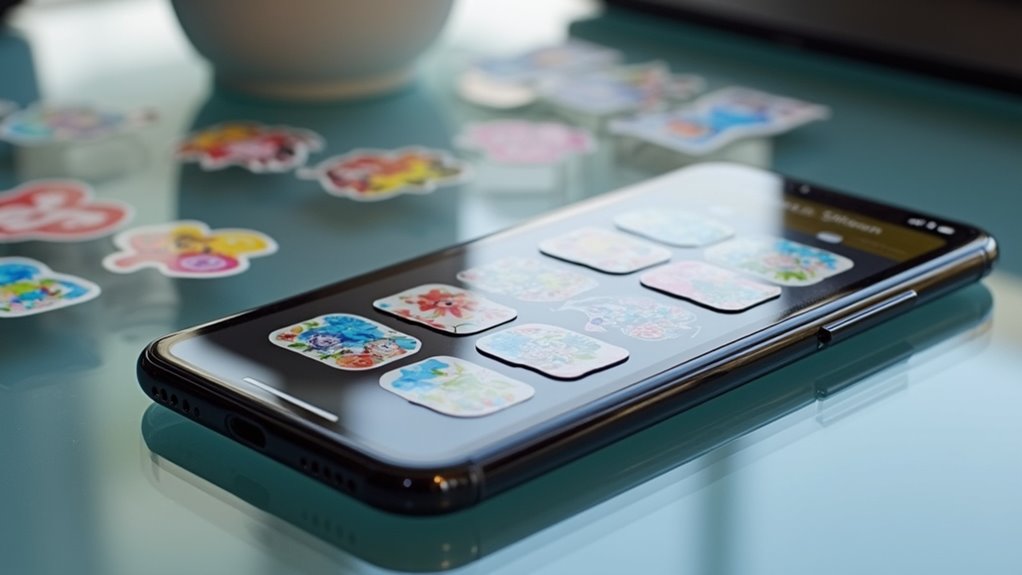
Naklejki mogą być zapisywane, organizowane i dostępne w różnych aplikacjach na iPhone, aby usprawnić procesy twórcze. Przewodnik obejmuje utrzymanie porządku w bibliotece, oznaczanie lub grupowanie naklejek dla szybkiego wyszukiwania oraz korzystanie z naklejek w wiadomościach, notatkach lub innych obsługiwanych interfejsach. Skuteczne zarządzanie koncentruje się na równowadze między solidną Biblioteką Naklejek a płynnym użyciem między aplikacjami.
Zapisz i zorganizuj
Zapisywanie i organizowanie naklejek na iPhone’ie polega na gromadzeniu, oznaczaniu i przechowywaniu ich w celu szybkiego dostępu, aby użytkownicy mogli ponownie używać swoich kreacji w różnych aplikacjach. Proces rozpoczyna się od zapisywania nowo utworzonych naklejek w dedykowanej bibliotece, zapewniając, że każdy przedmiot ma wyraźną nazwę do późniejszego wyszukiwania. Organizatorzy różnicują według tematu, projektu lub postaci, co ułatwia szybkie odnalezienie. Metadane takie jak data, źródło zdjęcia i etykiety tagów zwiększają widoczność i kompatybilność między aplikacjami. Spójna struktura folderów wspiera skalowalność w miarę rozrastania się zestawu naklejek. Interfejs powinien prezentować zwięzły widok siatki oraz solidną funkcję wyszukiwania, umożliwiając filtrowanie według tagu, koloru lub ostatniego dostępu. Regularne audyty usuwają duplikaty i przestarzałe elementy. Co ważne, organizacja pozostaje lokalna na urządzeniu, chroniąc prywatność przy zachowaniu łatwego dostępu.
Użyj Naklejek
Z iOS 18 użytkownicy mogą udostępniać naklejki między aplikacjami i konwersacjami z jednego, centralnego zbioru. Funkcja kładzie nacisk na przenośność: naklejki zapisane w bibliotece opartej na Zdjęciach lub w pakiecie naklejek Messages mogą swobodnie podróżować między aplikacjami, takich jak Mail, Wiadomości, Notatki i klawiatury firm trzecich. Użytkownicy mogą uzyskać dostęp do kolekcji z dowolnego pola wejściowego, wybrać naklejkę i upuścić ją do czatów lub dokumentów bez ponownego otwierania źródłowej aplikacji. Organizacja pozostaje ważna; tagi i wyszukiwanie pomagają szybko odnaleźć konkretne projekty. Podglądy miniatur w pickerze naklejek zapewniają szybkie rozpoznanie, podczas gdy przeciągnij i upuść wspomaga przepływ pracy. Rozważania dotyczące prywatności obejmują nieujawnianie wrażliwych danych obrazowych podczas użycia między aplikacjami. W praktyce podejście upraszcza ponowne użycie bez duplikowania zasobów.
Zarządzaj biblioteką naklejek
Efektywne zarządzanie biblioteką stickerów na iPhone’ie koncentruje się na zapisywaniu, organizowaniu i umożliwieniu użycia w innych aplikacjach. Proces zaczyna się od zapisania ulubionych stickerów w dedykowanej bibliotece, zapewniając szybki dostęp podczas tworzenia wiadomości lub odpowiedzi. Następuje organizacja, użycie folderów lub tagów do grupowania według motywu, twórcy lub częstości użycia, co skraca czas wyszukiwania. Zgodność między aplikacjami podkreślana jest tak, aby naklejki renderowały się niezawodnie w Messages, Mail, Notes i w klawiaturach stron trzecich. Dobrze utrzymana biblioteka wspiera szybkie wstawianie i zbiorcze edycje, takie jak zmienianie nazw, usuwanie lub odblokowywanie nowych pakietów stickerów. Aby zilustrować strukturę, potraktuj poniższą tabelę jako mapę mentalną kategorii i dostępności.
| Kategoria | Dostępność |
|---|---|
| Emocje | Wysoka |
| Aktywności | Średnia |
| Twarze | Wysoka |
| Przedmioty | Średnia |
Praktyczne pomysły na naklejki, które naprawdę użyjesz
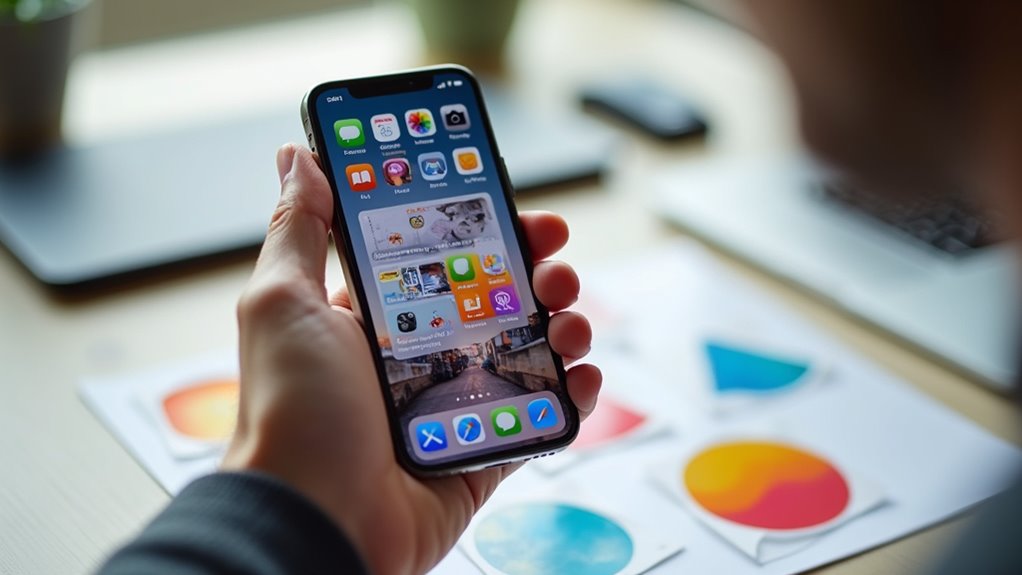
Ktoś, kto planuje zestawy naklejek do codziennego użytku, powinien zaczynać od praktycznych, wielofunkcyjnych projektów: szybkie reakcje, wyraźne ikony i znajome frazy, które pasują do powszechnych rozmów. Praktyczne pomysły obejmują emotikony wyrażające nastroje, proste symbole pogody oraz codzienne działania (dziękuję, tak, nie, przepraszam). Elementy te dobrze przekładają się na różne konteksty, zachowując użyteczność, gdy wiadomości są krótkie. Projektanci powinni preferować pogodne, wysokokontrastowe kształty, które czytelne są przy małych rozmiarach i w niekorzystnym oświetleniu. Zrównoważona mieszanka uniwersalnych ikon i fraz lokalnych pomaga dotrzeć do szerszej publiczności, pozostając jednocześnie wszechstronną. Spójny styl, zaokrąglone krawędzie i ograniczona paleta kolorów utrzymują spójność w kolekcjach. Dostępność ma znaczenie; dołącz opisy alternatywne lub tekst opisowy dla czytników ekranowych. Na koniec przetestuj widoczność na tle czatu i na różnych urządzeniach, aby zapewnić czytelność.
Szybkie rozwiązywanie problemów przy tworzeniu naklejek
Chociaż praktyczne pomysły na naklejki stanowią użyteczną podstawę, w rzeczywistym tworzeniu napotykane bywają problemy, które wymagają szybkich napraw. Ta sekcja opisuje typowe problemy i praktyczne środki zaradcze dotyczące tworzenia naklejek w iOS 18. Jeśli naklejka nie eksportuje się, sprawdź format pliku i ograniczenia rozmiaru, a następnie spróbuj ponownie po krótkim zresetowaniu sesji edycji. Gdy brzegi są poszarpane, dostosuj tolerancję wycięcia i upewnij się, że źródłowy obraz ma wystarczający kontrast. Niska wydajność może wynikać z dużych płóz lub zbyt wielu warstw; zmniejsz rozdzielczość lub spłaszcz nieistotne elementy przed eksportem. Jeśli naklejka nie ma przezroczystości, potwierdź, że funkcja usuwania tła jest aktywna i że obraz zapisywany jest z kanałem alfa w pliku PNG. Problemy z czcionkami lub źle ustawione teksty naprawisz, ponownie centrując i używając bezpiecznych dla systemu styli. Na koniec upewnij się, że oprogramowanie urządzenia jest zaktualizowane.
Zwiększ swoją grę ze stickerami dzięki wskazówkom i kolejnym krokom
Aby podnieść jakość naklejek, artykuł omawia praktyczne dostosowania w edycji, skalowaniu i konturowaniu w celu uzyskania wyraźniejszych, bardziej ekspresyjnych obrazów. Następnie przedstawia kolejne kroki, w tym ćwiczenie się w prostym workflow i rozszerzanie do bardziej złożonych scen. Na koniec podkreśla opcje udostępniania i zapisywania, aby poszerzyć zasięg i zachować osobistą kolekcję naklejek.
Zwiększ jakość naklejki
Poprawa jakości naklejek zależy od czystych krawędzi, precyzyjnego oddzielenia obiektu i fidelity kolorów. W praktyce redaktorzy koncentrują się na dokładnym maskowaniu, aby zminimalizować halo i zapewnić naturalne osadzenie obiektu na różnych tłach. Narzędzia do wygładzania krawędzi pomagają przywrócić miękkość tam, gdzie jest to potrzebne, podczas gdy zautomatyzowane wycinanki mogą wymagać ręcznych poprawek przy skomplikowanych włosach lub futrze. Wierność koloru adresuje się poprzez równoważenie tonów skóry i zapewnienie, aby barwy były wierne na różnych urządzeniach. Stała rozdzielczość i przygotowanie przeciwaliasingowe redukują poszarpane kontury podczas skalowania. Regulacje cieni i świateł przyczyniają się do wiarygodnego kompozytu, zwłaszcza pod różnym oświetleniem. Formaty plików i kompresja są dobierane w celu zachowania szczegółów bez zbytnego obciążania biblioteki naklejek. Wreszcie, organizowanie naklejek za pomocą opisowych nazw zwiększa dostępność i wydajność pracy przy przyszłych edycjach.
Kurs kroków następnych
Po dopracowaniu jakości naklejek kolejne kroki koncentrują się na praktycznych technikach i optymalizacjach przepływu pracy, aby podnieść jakość zestawu naklejek. Zalecany jest ustrukturyzowany pipeline: pakietowe przetwarzanie obrazów, oznaczanie zasobów i organizacja warstw dla spójnych rezultatów. Efektywne techniki maskowania redukują ręczne edycje, podczas gdy nieszkodliwe korekty (non-destructive adjustments) zachowują integralność źródeł. Standaryzacja wymiarów, zaokrągleń narożników i przezroczystości zapewnia jednolity wygląd wszystkich naklejek. Konwencja nazewnictwa ułatwia szybkie wyszukiwanie i śledzenie wersji, zwłaszcza podczas współpracy z innymi. Skrypty automatyzacyjne mogą przyspieszyć powtarzalne zadania, takie jak eksport w wielu rozmiarach lub formatach, bez utraty jakości. Dokumentacja decyzji — ton, styl i docelowa grupa odbiorców — pomaga utrzymać spójność w całej kolekcji. Wreszcie, iteracyjne przeglądy i cykle oparte na zrzutach ekranu poprawiają prezentację, zwiększając czytelność i wpływ wizualny w codziennym użytkowaniu.
Udostępnij i Zapisz
Share and Save koncentruje się na przekształcaniu wykończonych stickerów w odkrywalny, reusable asset library. Użytkownicy uczą się kategoryzować według motywu, stylu i koloru, aby łatwo je odnaleźć w różnych czatach i aplikacjach. System zachęca do tagowania słowami kluczowymi, które odzwierciedlają nastrój, okazję i odbiorców, poprawiając trafność wyszukiwania. Opcje zapisywania obejmują lokalne przechowywanie, kopie zapasowe w chmurze i synchronizację między urządzeniami, aby utrzymać spójną kolekcję stickerów. Przepływy udostępniania podkreślają kompatybilność z aplikacjami do messengera, umożliwiające szybkie wstawianie do rozmów bez opuszczania interfejsu czatu. Jasne noty licencyjne zapobiegają nadużyciom i wyjaśniają własność, zwłaszcza w przypadku sztuki niestandardowej. Kolejne kroki podkreślają regularne kuratorowanie: usuwanie nieużywanych elementów, rotowanie sezonowych zestawów i archiwizowanie roboczych wersji. Podejście to łączy dostępność z organizacją, umożliwiając twórcom maksymalne ponowne wykorzystanie przy zachowaniu oryginalnej jakości i intencji.
Najczęściej zadawane pytania
Czy mogę edytować krawędzie naklejki po wycięciu?
Tak, krawędzie można wygładzać po przycięciu poprzez regulowanie uchwytów, wygładzanie przejść i używanie narzędzia pióra lub zmiękczania; niektóre aplikacje umożliwiają ponowne rysowanie i lepsze wyostrzenie krawędzi, zapewniając czysty przycisk przed zapisaniem lub eksportem naklejki.
Czy naklejki obsługują przezroczystość w iOS 18?
Naklejki w iOS 18 obsługują przezroczystość. Aplikacja zachowuje kanały alfa, umożliwiając przezroczyste krawędzie i nieregularne kształty. Użytkownicy mogą eksportować z przezroczystością i utrzymywać gładkie krawędzie podczas integrowania naklejek w wiadomościach lub innych aplikacjach.
Jak zmienić rozmiar naklejek nie powodując utraty jakości?
Nie-destrykcyjnie zmienianie rozmiaru naklejek na iOS 18 polega na użyciu elementów wektorowych lub innych nie-rasterowych, gdy to możliwe, zachowując krawędzie i jakość; stosuj jednolity skalowanie za pomocą uchwytów transformacji, unikaj rastrowania, a także korzystaj z narzędzi dostarczonych przez aplikację lub eksportuj jako warstwowe, edytowalne zasoby.
Czy mogę eksportować naklejki jako PNG?
Tak, naklejki mogą być eksportowane jako PNG-y, zachowując przezroczystość. Proces polega na wybraniu naklejki, opcjach Eksportuj lub Udostępnij, a następnie wybraniu formatu PNG z włączoną przezroczystością; niektóre aplikacje mogą wymagać eksportowania każdej naklejki z osobna.
Czy istnieje ograniczenie liczby próbek naklejek na aplikację?
Nie ma uniwersalnego limitu liczby próbek naklejek na aplikację; limity są określane przez wytyczne platformy, konta deweloperskie i zasady dystrybucji. Aplikacje powinny zarządzać rozmiarami próbek w sposób odpowiedzialny, aby zrównoważyć jakość, wydajność i doświadczenia użytkownika.


