
Udostępnianie ekranu iPhone’a na FaceTime
FaceTime udostępnianie ekranu na iPhone’ie pozwala uczestnikom zobaczyć albo okno konkretnej aplikacji, albo cały wyświetlacz podczas połączenia. Funkcja jest prosta w obsłudze, ale zależy od uprawnień, połączenia i czasu. Użytkownicy mogą udostępniać zawartość na pierwszym planie, podczas gdy procesy w tle pozostają ukryte. Pojawiają się pytania dotyczące kontroli prywatności, najlepszych praktyk i rozwiązywania problemów, jeśli się pojawią, zapraszając czytelników do zapoznania się ze krokami, które zapewniają płynną, bezpieczną sesję.
Jak rozpocząć udostępnianie ekranu w FaceTime
Aby rozpocząć udostępnianie ekranu w FaceTime, użytkownik musi najpierw rozpocząć rozmowę FaceTime z wybranym kontaktem. Gdy połączenie się nawiąże, opcja udostępniania ekranu pojawia się w panelu kontroli. Użytkownik tapnie przycisk Udostępnij ekran, który przypomina prostokąt z sylwetką człowieka w środku. Krótki ekran wprowadzenia może zawierać informacje o uprawnieniach i monity; użytkownik potwierdza, aby kontynuować. System może poprosić o zezwolenie na nagrywanie lub udostępnianie dźwięku, w zależności od ustawień. Po zatwierdzeniu ekran jest przygotowywany do transmisji. Program wyboru prezentuje dostępne opcje: udostępnianie całego ekranu lub określonego okna aplikacji, jeśli urządzenie i wersja iOS to obsługują. Wybranie celu kończy inicjację. Interfejs wyświetla powiadomienie informujące, że udostępnianie jest aktywne, a prezenter kontynuuje przejrzystość dotyczącą bieżącego podglądu.
Co możesz udostępnić podczas udostępniania ekranu w FaceTime
FaceTime udostępnianie ekranu może pokazywać różne typy treści, w tym sam ekran, okna aplikacji i wybrane okna w aplikacjach. Użytkownicy mogą wybrać, co udostępnić, na przykład cały ekran lub poszczególne okna aplikacji, aby dostosować to, co inni widzą. Opcje podkreślają jasność i kontrolę nad tym, co jest transmitowane podczas sesji.
Co udostępniasz Ekran
Udostępnianie ekranu w FaceTime umożliwia uczestnikom udostępnianie treści z urządzenia rozmówcy podczas połączenia. Gospodarz może prezentować zakres elementów bezpośrednio ze swojego ekranu, w tym aplikacje, dokumenty, zdjęcia i strony internetowe. Udostępniana zawartość pojawia się jako widok na żywo na urządzeniach innych uczestników, umożliwiając bieżącą dyskusję bez przesyłania plików. Jeśli rozmówca otworzy bardziej obszerny element, na przykład dokument wielostronicowy lub galerię zdjęć, płynna nawigacja zachowuje udostępniony widok. Aplikacje działające w pierwszym planie są widoczne, podczas gdy aktywność w tle pozostaje ukryta, chyba że zostanie wyraźnie wybrana do udostępnienia. Niektóre media, takie jak filmy, mogą mieć obniżoną jakość, aby utrzymać wydajność połączenia. Uczestnicy mogą w każdej chwili wstrzymać lub zakończyć udostępnianie, przywracając standardowy obraz FaceTime.
Aplikacja Windows Shared Fit
App windows for sharing in FaceTime are limited to actively open and visible app windows, not the entire desktop. In this section, the scope of shareable content is defined by the app’s foreground presence and system permissions. Only windows that are open, unminimized, and not minimized to the dock qualify for sharing, ensuring viewers see current activity rather than clutter. The interface supports sharing single windows or, in some configurations, a specific application’s content area. Applications with multiple documents may present a single window selection for clarity. Hidden or background processes do not appear. If an app displays transient dialogs, those may or may not be included depending on user choices. Overall, screen sharing focuses on deliberate, user-controlled window visibility rather than whole-screen broadcasting.
Krok-po-kroku ustawienie dla płynnej sesji
Aby zapewnić płynne sesje, przygotowanie zaczyna się od przygotowania iPhone’a, upewnienia się, że jest naładowany i połączony z stabilną siecią. Następnie rozpoczyna się sesja FaceTime z wybranym kontaktem, a funkcję udostępniania ekranu znajduje się w kontrolkach połączenia. W końcu użytkownik włącza udostępnianie ekranu, zapewniając przyznanie uprawnień i wybranie odpowiedniej treści do transmisji.
Przygotuj swój iPhone
Przed rozpoczęciem sesji udostępniania ekranu na FaceTime użytkownicy powinni upewnić się, że iPhone jest przygotowany do płynnego działania: zaktualizuj urządzenie do najnowszej wersji iOS, sprawdź, czy FaceTime jest włączony, oraz potwierdź zarówno połączenie internetowe, jak i wystarczającą baterię. To przygotowanie minimalizuje przerwy podczas sesji. Upewnij się, że masz wystarczająco dużo miejsca na aktualizacje aplikacji i zrzuty ekranu, jeśli zajdzie taka potrzeba. ZAMKNIJ niepotrzebne aplikacje działające w tle, aby uwolnić zasoby i zmniejszyć obciążenie CPU. Sprawdź zezwolenie na nagrywanie ekranu, jeśli jest wymagane przez aplikację, i dostosuj ustawienia Nie przeszkadzać, aby uniknąć powiadomień. Potwierdź, że data i godzina urządzenia są poprawne, a także że sieć Wi‑Fi lub dane komórkowe są stabilne. Rozważ włączenie trybu niskiego poboru energii tylko wtedy, gdy bateria jest krytyczna, aby zachować wydajność podczas udostępniania. Na koniec wykonaj szybki ponowne uruchomienie, aby zastosować aktualizacje.
Rozpocznij sesję FaceTime
Z iPhone’em przygotowanym, rozpoczęcie sesji udostępniania ekranu w FaceTime przebiega w prosty, krok-po-kroku sposób. Użytkownik otwiera aplikację FaceTime i wybiera aktywny połączenie lub inicjuje nowe z wybranym kontaktem. Po nawiązaniu połączenia opcja udostępniania ekranu znajduje się na pasku sterowania na dole ekranu lub w menu połączenia. Stuknięcie Udostępnij ekran wyświetla potwierdzenie, aby rozpocząć udostępnianie. Użytkownik potwierdza lub wybiera konkretną treść do udostępnienia, jeśli pojawi się wskazówka. Krótki wskaźnik pojawia się na urządzeniu odbiorcy, sygnalizując, że udostępnianie trwa. Wskazane jest utrzymanie stabilnego połączenia sieciowego i zminimalizowanie lub ukrycie wrażliwych aplikacji. Sesja pozostaje konfigurowalna, umożliwiając prezenterowi w razie potrzeby wstrzymanie lub zakończenie udostępniania.
Włącz udostępnianie ekranu
Włączanie udostępniania ekranu to prosty krok, który zapewnia płynne połączenie FaceTime. Użytkownik przechodzi do kontrolek FaceTime podczas połączenia i wybiera opcję Udostępnij ekran. Pojawia się prośba o uprawnienia, która może wymagać dostępu do treści ekranu i dźwięku, jeśli jest to konieczne. Po przyznaniu uprawnień użytkownik wybiera, czy udostępnić cały ekran, czy okno konkretnej aplikacji. Wybrany cel udostępniania pojawia się jako podgląd dla widza, co umożliwia szybkie potwierdzenie przed rozpoczęciem transmisji. Po rozpoczęciu udostępniania inni uczestnicy mogą oglądać wyświetlany treść w czasie rzeczywistym, podczas gdy reszta rozmowy pozostaje słyszalna. Aby zatrzymać udostępnianie, użytkownik wraca do kontrolek FaceTime i dotyka Zatrzymaj. Ponowne połączenie przebiega według standardowego przebiegu rozmowy.
Prywatność i bezpieczeństwo udostępniania ekranu
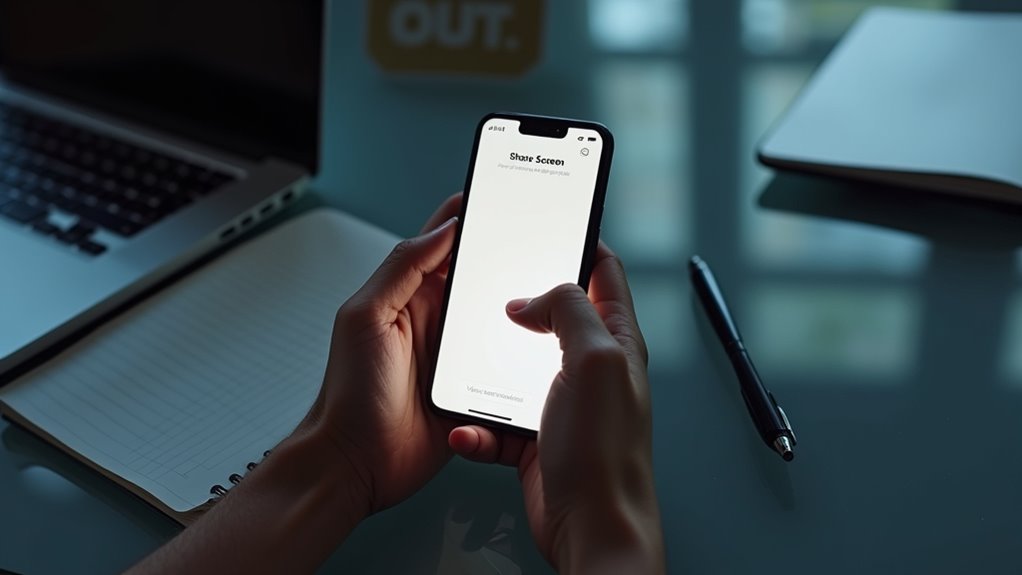
Udostępnianie ekranu w FaceTime może ujawniać więcej, niż zamierzano, jeśli użytkownicy nie zarządzają ostrożnie zezwoleniami. Aby chronić prywatność, aplikacje powinny ograniczać udostępnianie ekranu do wyraźnej zgody, a uczestnicy powinni weryfikować udostępniane okno lub aplikację. Wyłącz powiadomienia i poufną treść przed rozpoczęciem sesji, aby zminimalizować przerywanie lub wycieki. Korzystaj z kontrolek na ekranie, aby w razie potrzeby wstrzymać lub zatrzymać udostępnianie, zachowując kontrolę nad tym, co jest widoczne. Regularnie przeglądaj ustawienia urządzenia dotyczące uprawnień do udostępniania ekranu, zapewniając, że tylko zaufani kontaktów mogą inicjować sesje. Aktualizuj FaceTime i iOS na bieżąco, aby otrzymywać łatki bezpieczeństwa i ulepszenia funkcji. Bądź świadomy tego, co znajduje się na pierwszym planie, na przykład e-maile, czaty lub dane osobiste, które mogłyby nieumyślnie zostać ujawnione podczas udostępniania. Jasna komunikacja na temat granic pomaga zapobiegać przypadkowemu ujawnieniu.
Troubleshooting Common FaceTime Screen Sharing Issues
Kiedy użytkownicy napotykają problemy z udostępnianiem ekranu w FaceTime, kilka typowych przyczyn ma tendencję do występowania, a systematyczne podejście pomaga szybko zidentyfikować źródło. Problemy z łącznością są częste: niestabilne Wi‑Fi, słabe sygnały komórkowe lub VPN mogą przerwać transmisję. Zweryfikuj, czy oba urządzenia mają stabilne połączenie internetowe i zaktualizowane wersje iOS. Uprawnienia mają znaczenie; upewnij się, że Nagrywanie ekranu jest włączone dla FaceTime w ustawieniach Prywatność i że aplikacja ma zezwolenie na przechwytywanie ekranu. Kompatybilność urządzeń powinna być potwierdzona, ponieważ starsze modele mogą wykazywać ograniczenia. Jeśli przycisk udostępniania nie reaguje, zrestartuj aplikacje lub urządzenia, a także wyloguj się, a następnie zaloguj ponownie na kontach Apple ID. Sprawdź dostępność aktualizacji systemu, aktywność aplikacji w tle i wystarczającą pojemność. Na koniec przetestuj na prostej aplikacji, aby wyizolować kwestie związane z treścią.
Najlepsze praktyki w nauczaniu, wspólnym oglądaniu i rozwiązywaniu problemów
| Scenariusz | Działanie |
|---|---|
| Początkowa konfiguracja | Zweryfikuj uprawnienia i łączność |
| Podczas udostępniania | Potwierdź widoczność ekranu i dźwięk |
| Typowy błąd | Odtwórz, a następnie dostosuj ustawienia |
| Po sesji | Zapisz kluczowe kroki do odniesienia |
Frequently Asked Questions
Czy mogę udostępnić ekran Facetime użytkownikom Androida?
No. Współdzielenie ekranu FaceTime nie jest natywnie obsługiwane na urządzeniach z Androidem; działa w ekosystemach Apple lub poprzez ograniczone opcje międzyplatformowe. Dla Androida zalecane są alternatywy w postaci aplikacji innych firm lub narzędzi do spotkań w sieci.
Czy udostępnianie ekranu działa na iPadzie i Macu razem?
Tak. Udostępnianie ekranu może odbywać się jednocześnie na iPadzie i Macu za pomocą FaceTime, pod warunkiem że oba urządzenia mają zgodne wersje iPadOS/macOS i są zaktualizowane. Sesja odzwierciedla treść, umożliwiając wspólne oglądanie i nawigację między dwoma urządzeniami.
Czy mogę adnotować podczas udostępniania ekranu iPhone’a?
Tak, adnotacja jest możliwa podczas udostępniania ekranu iPhone’a w FaceTime, za pomocą narzędzi Markup lub Apple Pencil na obsługiwanych urządzeniach; uczestnicy mogą widzieć szkice w czasie rzeczywistym, choć wydajność może się różnić w zależności od modelu urządzenia i sieci.
Czy istnieje ograniczenie czasowe dla udostępniania ekranu w FaceTime?
Nie istnieje żaden wbudowany limit czasowy dla udostępniania ekranu w FaceTime; sesje trwają do momentu zakończenia połączenia przez uczestników lub utraty połączenia. Długotrwałe użycie może być ograniczone przez wydajność urządzenia, żywotność baterii lub stabilność łączności podczas udostępniania.
Jak przestać udostępniać, nie kończąc rozmowy?
Aby przestać udostępniać ekran bez zakończania połączenia, użytkownik powinien dotknąć ikonę Udostępnianie ekranu lub kliknąć przycisk Stop w kontrolkach FaceTime, a następnie wybrać Zatrzymaj udostępnianie; połączenie trwa, a jedynie strumień ekranu zostaje przerwany.


