Używanie portu HDMI 2.1 w MacBooku Pro
HDMI 2.1 w MacBooku Pro zależy od sprzętu i adapterów. Niektóre modele wymagają Thunderbolt/USB-C do przenoszenia sygnału HDMI, podczas gdy inne oferują natywny port HDMI 2.1 lub certyfikowane adaptery. Potencjalne zyski to 4K przy 120 Hz lub 8K przy 60 Hz, plus VRR i eARC. Jednak ograniczenia na poszczególnych portach i zgodność EDID mają znaczenie. Droga do pikselowo-perfect visuals jest złożona, a dokładna konfiguracja zależy od modelu — precyzyjna konfiguracja wymaga bliższego przyjrzenia się.
Podstawy HDMI 2.1 dla MacBooka Pro: Co osiągniesz
HDMI 2.1 wprowadza znaczące ulepszenia dla użytkowników MacBooka Pro, rozszerzając możliwości wyświetlania poza wcześniejsze standardy. Protokół umożliwia wyższy przepustowość, obsługując 4K przy 120 Hz i 8K przy 60 Hz z mniejszym opóźnieniem. Przekłada się to na ostrzejszy ruch, płynniejsze przewijanie i szybszą reakcję podczas gry przy kompatybilnych monitorach. Przepustowość mieści także rozszerzone przestrzenie barw, takie jak 10-bitowa, co poprawia gradacje kolorów i wydajność HDR. Specyfikacja wprowadza eARC, upraszczając podłączenie do systemów dźwiękowych bez konieczności stosowania wielu adapterów. Urządzenia MacBook Pro mogą korzystać z Zmienności Zasilania (VRR), aby zminimalizować rozrywanie obrazu podczas dynamicznych treści. Dodatkowo Enhanced Audio Return Channel i dynamiczny HDR przyczyniają się do bardziej wciągających doznań multimedialnych. Ogólnie rzecz biorąc, HDMI 2.1 poszerza opcje podłączeń wyświetlaczy, przy jednoczesnym zachowaniu efektywności systemu.
Czy masz odpowiedni MacBook Pro do HDMI 2.1?
Począwszy od kompatybilności HDMI 2.1, artykuł powinien zauważyć, które modele MacBooka Pro obsługują ten standard i co sprawdzić przed użyciem. Następnie powinien odróżnić generacje modeli i wpływ na możliwości portów, zapewniając że czytelnicy zrozumieją różnice między konfiguracjami MacBooka Pro. Wreszcie powinien nakreślić dostępne porty i opcje kabli, prowadząc czytelników do dopasowania kabli i adapterów do właściwych portów.
HDMI 2.1 Compatibility Check
Aby stwierdzić, czy MacBook Pro obsługuje HDMI 2.1, należy zweryfikować rok modelowy i specyfikacje sprzętu, ponieważ tylko niektóre nowsze modele obejmują możliwość HDMI 2.1 poprzez wbudowany port lub zgodny adapter. Sprawdzanie zgodności koncentruje się na trzech kluczowych obszarach: możliwość portu, przepustowość wyświetlacza oraz obsługiwane rozdzielczości/szybkości odświeżania. Jeśli urządzenie nie obsługuje HDMI 2.1 ani kompatybilnego adaptera, funkcjonalność ogranicza się do starszych standardów. Ta sekcja przedstawia zwięzły przegląd w formacie porównawczym, aby ułatwić szybką ocenę.
| Kryterium | Praktyczny wskaźnik |
|---|---|
| Rodzaj portu | Port HDMI 2.1-kompatybilny lub certyfikowany adapter |
| Przepustowość | 48 Gbps lub wyższa przy użyciu kabla |
| Obsługa wyświetlacza | 4K przy 120 Hz lub 8K przy 60 Hz możliwe przy kompatybilnym sprzęcie |
MacBook Pro Models Differentiation
Określenie gotowości HDMI 2.1 zależy od identyfikacji, które modele MacBooka Pro zawierają kompatybilny ścieżkę wyjścia lub obsługiwaną przystawkę. Różne generacje (Intel, Apple Silicon) wykazują odrębne możliwości i konfiguracje portów. Modele 16-calowe MacBooka Pro z portami Thunderbolt/USB 4 mogą obsługiwać HDMI za pomocą adapterów, podczas gdy nowsze warianty Apple Silicon kładą nacisk na natywną łączność Thunderbolt zamiast dedykowanego sprzętu HDMI. Modele z wyższej półki zwykle oferują wyższą przepustowość, umożliwiając wyjście 4K/120 Hz przy użyciu odpowiednich akcesoriów. Konfiguracje średnie często polegają na zewnętrznych adapterach, aby osiągnąć wydajność HDMI 2.1, zależnie od specyfikacji własnego adaptera PCIe i HDMI. Podsumowując, wybór modelu determinuje potencjalny sposób dotarcia do HDMI 2.1, z różnicami wynikającymi z natywnego wsparcia portów, generacji układów i wymaganych rozwiązań peryferyjnych.
Port Availability and Cables
Dostępność portów i odpowiednie kable zależą od konkretnego modelu MacBooka Pro i obsługiwanych interfejsów. Nowsze MacBooki Pro zazwyczaj mają porty Thunderbolt/USB-C zdolne do trybu DisplayPort alt, które mogą przenosić sygnały HDMI 2.1 za pomocą adapterów lub adapterów z aktywną elektroniką. Niektóre modele utrzymują natywny HDMI 2.0 lub nie mają w ogóle HDMI, co wymaga użycia adapterów USB-C do HDMI. Aby uzyskać funkcje HDMI 2.1, takie jak 4K przy 120 Hz, użytkownicy powinni potwierdzić, że urządzenie obsługuje sygnalizowanie DisplayPort 2.0/HDMI 2.1 na USB-C, lub skorzystać z zgodnego adaptera eARC/HDMI 2.1. Jakość kabla ma znaczenie: wybieraj certyfikowane kable HDMI wysokiej prędkości, o przepustowości 48 Gbps. Zawsze weryfikuj kompatybilność z macOS, wsparcie sterowników oraz wszelkie ograniczenia przepustowości na poszczególnych portach przed zakupem akcesoriów.
Jak podłączyć wyświetlacz HDMI 2.1 do MacBooka Pro
Kiedy podłączasz wyświetlacz HDMI 2.1 do MacBooka Pro, użytkownicy mogą polegać na wbudowanych portach Thunderbolt/USB-C z odpowiednim adapterem lub kablem, aby obsłużyć wysokowydajny sygnał wideo i audio. Kompatybilny adapter USB-C do HDMI 2.1 pozwala maszynie napędzać nowoczesne ekrany bez dodatkowych koncentratorów. Po podłączeniu ustawienia systemowe powinny odzwierciedlać zewnętrzny monitor, a opcje rozdzielczości i odświeżania zarządzane są w preferencjach Wyświetlanie. Użytkownicy powinni potwierdzić, że wyświetlacz jest rozpoznawany jako monitor podstawowy lub lustrzany według potrzeb, zapewniając właściwe dopasowanie kolorów i wyrównanie. W praktyce często wystarcza pojedynczy kabel, lecz w niektórych modelach może być wymagany adapter. Celem jest płynny, stabilny przepływ pracy wizualnej.
| Monitory | Kompatybilność | Uwagi |
|---|---|---|
| HDMI 2.1 | Thunderbolt/USB-C | Sprawdź kabel/adapter |
| Rozdzielczość | Pixel-perfect | Zweryfikuj po podłączeniu |
| Dźwięk | Przepływ sygnału | Włącz w ustawieniach |
4K, 8K i częstotliwości odświeżania: czego prawdziwie potrzebują użytkownicy Mac
K, możliwości 8K zależą od dostępnej przepustowości oraz rozdzielczości podłączonego wyświetlacza, przy czym wyższe ustawienia wymagają więcej danych przez HDMI 2.1. Limity częstotliwości odświeżania różnią się w zależności od modelu Maca i możliwości wyświetlacza, wpływając na to, jak treści 4K i 8K mogą być doświadczane. Uwagi dotyczące zgodności Maca podkreślają, jak grafika systemowa, sterowniki i implementacja HDMI wpływają na to, które tryby są faktycznie używalne.
Rozdzielczość i pasmo
Kwestią rozdzielczości i pasma łącza koncentruje się na tym, jak możliwości HDMI 2.1 odpowiadają typowemu zastosowaniu Maca, balansując gęstość pikseli, klatki na sekundę i przepustowość danych. Konfiguracje Maca często priorytetowo traktują ostrą jakość 4K przy 60 Hz dla produktywności, z okazjonalnymi wyświetlaczami zewnętrznymi 5K lub 6K, gdy są dostępne. HDMI 2.1 obsługuje wyższe pasmo, umożliwiając 4K przy 120 Hz i 8K przy 60 Hz, lecz praktyczne scenariusze Maca kładą nacisk na stabilność dokładności koloru i skalowalny interfejs użytkownika bez nadmiernego obciążania układu GPU. Przestrzenie barw, HDR i chroma subsampling wpływają na postrzeganą ostrość nie tylko poprzez same liczby pikseli. Dla większości użytkowników 4K przy 60 Hz zapewnia wystarczające szczegóły przy niezawodnej wydajności, podczas gdy 8K pozostaje aspiracją ze względu na dostępność wyświetlaczy i zapotrzebowanie na moc GPU. Krótko mówiąc, pasmo określa możliwe tryby; potrzeby użytkownika prowadzą do wyboru rozdzielczości i docelowej częstotliwości odświeżania.
Ograniczenia częstotliwości odświeżania
Wyświetlanie odświeżania to praktyczne ograniczenie dla użytkowników Mac, które równoważy płynność z obciążeniem GPU i możliwościami wyświetlacza. HDMI 2.1 obsługuje wyższe wartości, ale sprzęt Maca i konfiguracje macOS wymuszają praktyczne limity. Dla 4K wiele konfiguracji MacBooka Pro stabilizuje się na 60 Hz, podczas gdy droższe układy GPU mogą dążyć do 120 Hz z kompatybilnymi wyświetlaczami i firmware.
W przypadku 8K przepustowość staje się ograniczeniem; realne zastosowania często pozostają w 4K przy 60 Hz lub 120 Hz na wybranych panelach. Wybór zależy od docelowego przebiegu pracy: treści wideo z ruchem korzystają z wyższej odświeżalności, podczas gdy statyczne zadania interfejsu użytkownika rzadko wymagają tego.
Poniższa wizualizacja pomaga oszacować oczekiwania:
| Kadencja klatki | Postrzegana płynność |
|---|---|
| 30 Hz | Umiarkowane drgania |
| 60 Hz | Komfortowy ruch |
| 120 Hz | Gładkie przewijanie |
| 240 Hz | Nietypowe dla konfiguracji Maca |
Mac Compatibility Notes
Pomimo powszechnego wsparcia dla HDMI 2.1, kompatybilność z Mac zależy od połączenia wielu elementów: sprzętu, ograniczeń macOS i firmware’u monitora. Nowoczesne modele MacBook Pro różnią się implementacją HDMI 2.1: niektóre konfiguracje oferują pełne pasmo 48 Gbps, inne ograniczone przez GPU, kontroler I/O lub trasowanie Thunderbolt/USB-C. Wyjście 8K jest możliwe na wybranych maszynach, lecz wymaga zgodnego eGPU lub zewnętrznego skalera, i może ograniczać głębię koloru lub odświeżanie. Aktualizacje macOS mogą zmieniać wsparcie sterowników dla trybów wysokiej przepustowości, czasem modyfikując znane ograniczenia. EDID monitora oraz jego firmware odgrywają kluczową rolę, gdyż niezgodności mogą pogorszyć timing, kolor lub negocjację HDCP. Użytkownicy powinni zweryfikować możliwości GPU, wersję macOS i firmware monitora, zapewniając, że tryb HDMI 2.1 jest zgodny z docelową rozdzielczością, częstotliwością odświeżania i przestrzenią kolorów poprzez zweryfikowaną strukturę kabli i adapterów.
VRR i eARC: Co robią dla gier i dźwięku
VRR (Variable Refresh Rate) i eARC (enhanced Audio Return Channel) to technologie, które optymalizują zarówno wizualne doznania w grach, jak i domowe kino. W grach VRR wygładza klatki, redukując tearing i zacinanie, zapewniając płynny ruch podczas dynamicznej rozgrywki. eARC gwarantuje wysokiej jakości, wielokanałowy przekaz dźwięku z MacBooka Pro do zewnętrznego ekranu lub systemu audio, umożliwiając immersyjne brzmienie bez dodatkowych adapterów. Razem upraszczają konfigurację i poprawiają postrzeganą responsywność, czyniąc płynnym przechodzenie między menu, rozgrywką a mediami. MacBook Pro korzysta na korzyść funkcji HDMI 2.1, gdy jest sparowany z zgodnymi wyświetlaczami, szczególnie w tytułach wymagających stałej prezentacji renderingu i dynamicznego dźwięku.
| Benefit wizualny | Benefit audio |
|---|---|
| Klatki bez Tear’a | Bogaty dźwięk wielokanałowy |
| Płynniejszy ruch | Prostsza transmisja |
| Niższe opóźnienie | Pełnotątkowy dźwięk |
| Spójny wyjście HDMI | Wzbogaczona przejrzystość dialogów |
Najlepsze kable HDMI do MacBooka Pro HDMI 2.1
Standardy kabla, przepustowość i rozdzielczość określają, które kable HDMI nadają się do wykorzystania z MacBookiem Pro w HDMI 2.1, kierując kompatybilność z 4K/120 Hz i wyższymi przepływami danych. Jakość wykonania wpływa na trwałość i integralność sygnału na różnych długościach oraz przy częstym użytkowaniu. Dyskusja porównuje standardowe rekomendacje, oczekiwane osiągi i praktyczne kompromisy dla rzeczywistych konfiguracji.
Porównanie standardów kabelowych
Kiedy oceniasz kable HDMI do MacBooka Pro z HDMI 2.1, skupiasz się na przepustowości, certyfikacji i kompatybilności z możliwościami 4K/120 Hz i 8K. Standardy kabli określają podstawową wydajność, interoperacyjność i pewność oznakowania. Najważniejsze specyfikacje to certyfikacja HDMI Forum, oznaczenie Ultra High Speed (UHS) oraz zgodność z przepustowością 48 Gbps. Kable UHS zapewniają integralność sygnału w obsługiwanych funkcjach, podczas gdy certyfikowane kable redukują ryzyko scenariuszy niespełniających wymagań. Budowa pasywna vs. aktywna wpływa na dystans i dostarczanie zasilania, choć oba wymagają przestrzegania standardu dla niezawodnej pracy. Sprawdzenia zgodności powinny potwierdzać możliwości wyjścia MacBooka Pro wraz z gniazdami wyświetlacza i adapterami. Konsumentom korzystnym są udokumentowane wyniki testów, warunki gwarancji oraz jasne informacje od producenta dotyczące maksymalnej rozdzielczości, odświeżania i głębi koloru per kabel.
Przepustowość i Rozdzielczość
HDMI 2.1 przepustowość definiuje maksymalną wydajność pikseli dostępnych dla konfiguracji MacBooka Pro, co oznacza, że kable muszą obsługiwać do 48 Gbps, aby niezawodnie przenosić 4K przy 120 Hz lub 8K przy 60 Hz i wyżej. To ograniczenie kieruje wyborem kabli pod kątem rozdzielczości i częstotliwości odświeżania, zapewniając dopasowanie możliwości wyświetlacza do oczekiwań użytkownika. W praktyce użytkownicy powinni priorytetowo traktować pełną certyfikację HDMI 2.1 i wysokiej jakości przewodniki, aby zminimalizować utratę sygnału na typowych długościach. Związek między przepustowością a rozdzielczością staje się widoczny przy wyborze adapterów, monitorów i kabli, które wspólnie wspierają żądany wynik.
| Atrybut | Efekt |
|---|---|
| 48 Gbps | Umożliwia 4K@120 Hz lub 8K@60 Hz |
| Certyfikacja | Zapewnia zgodność ze standardem |
| Jakość kabla | Zmniejsza degradację sygnału |
Czynniki jakości wykonania
Wysoka jakość wykonania jest kluczowa dla kabli HDMI 2.1 używanych z MacBook Pro, ponieważ solidna konstrukcja minimalizuje zużycie, utrzymuje integralność sygnału i wspiera długoterminową niezawodność przy częstych podłączaniach i odłączaniach. Kable z wzmocnionymi złączami redukują naprężenia w miejscach wejść i opierają się skręcaniu spowodowanemu ruchami urządzenia. Wybór materiałów ma znaczenie: owijki z plecionki zapewniają odporność na zużycie, podczas gdy elastyczne, mało tarciowe osłony ułatwiają prowadzenie za peryferiami. Ekranie, w tym wiele warstw i folia plus splot, pomagają ograniczyć EMI i sprzężenia w zatłoczonych zestawieniach. Powlekane niklem styki odpornieją na korozję i zapewniają stałą przewodność. Odciążenie na obu końcach zapobiega pęknięciom po zginaniu. Certyfikacyjne oznaczenia (HDMI Premium, Ultra High Speed) wskazują na przestrzeganie standardów wydajności. Długość wpływa na spadek napięcia i jakość sygnału; krótsze odcinki są preferowane dla wysokoprzepustowych 48 Gbps, chociaż jakość może obsłużyć dłuższe dystanse, jeśli konstrukcja jest odpowiednia.
Klarowanie kolorów, HDR i gamma na macOS
Kalibracja koloru, HDR i gamma w macOS obejmuje korzystanie z wbudowanych narzędzi w celu zapewnienia dokładnego odwzorowania na ekranie. Proces koncentruje się na System Preferences/System Settings, gdzie profile kolorów i ustawienia HDR można dostosować dla zewnętrznych monitorów. Użytkownicy wybierają podłączony monitor, następnie wybierają odpowiedni profil ICC lub tworzą niestandardową kalibrację za pomocą kolorymetra, jeśli wymagana jest precyzja. Konfiguracja HDR koncentruje się na włączeniu prawdziwego wsparcia HDR, wyborze prawidłowego poziomu jasności i upewnieniu się, że tryb wyświetlania odpowiada wymaganiom treści. Dostosowania gamma zazwyczaj realizuje się poprzez profile wyświetlacza, z standardowymi celami takimi jak gamma 2,2 lub perceptualne schematy gamma. Podejście kładzie nacisk na reprodukowalność w różnych aplikacjach, minimalizując różnice perceptualne między natywnym renderowaniem macOS a zewnętrznymi treściami HDR.
Rozwiązywanie typowych problemów HDMI 2.1 w macOS
Podczas konfigurowania zewnętrznego wyświetlacza w macOS, nawet po odpowiedniej kalibracji kolorów i ustawieniach HDR, użytkownicy mogą napotkać problemy specyficzne dla HDMI 2.1, które zakłócają wydajność. W takich przypadkach pierwszym krokiem jest weryfikacja zgodności kabli i adapterów z możliwościami HDMI 2.1, w tym przepustowości i obsługi częstotliwości odświeżania. Jeśli wyświetlacz nie jest rozpoznawany, należy sprawdzić Preferencje systemowe lub Ustawienia systemowe pod kątem wykrywania wyświetlacza, z minimalnym działaniem naprawczym obejmującym ponowne uruchomienie zarówno MacBooka Pro, jak i monitora. Aktualizacje firmware’u monitora oraz aktualizacje macOS mogą rozwiązywać luki w zgodności. Dźwięk przez HDMI może nie działać niezależnie od obrazu; testowanie na innym porcie HDMI lub innym urządzeniu pomaga izolować usterkę. Gdy problemy utrzymują się, testowanie z kabel dedykowanym jako „dobry” często identyfikuje wadliwe urządzenie.
Szybkie wskazówki dotyczące wydajności dla gier i aplikacji kreatywnych
Dla graczy i twórców korzystających z HDMI 2.1 na MacBooku Pro wydajność zależy od równoważenia ustawień wyświetlacza z zasobami systemowymi. Porady koncentrują się na optymalizacji klatkarzu, rozdzielczości i głębi koloru, aby dopasować do obciążenia. W grach włączaj wysoką docelową częstotliwość odświeżania kompatybilną z monitor; utrzymuj stabilne temperatury GPU; rozważ wyłączenie HDR, jeśli obsługiwany przez tytuł i wyświetlacz, ponieważ może wpływać na wydajność. W aplikacjach kreatywnych priorytetem niech będą efekty przyspieszone przez GPU i procesy rasteryzacyjne, a czas renderowania wydłużaj, wybierając odpowiednie workflowy z proxy lub obniżając rozdzielczość widoku. Monitoruj zasoby systemowe, minimalizując procesy działające w tle podczas intensywnych zadań. Regularnie aktualizuj sterowniki i macOS, aby zachować kompatybilność i zapewnić zgodny z pikselami output w konfiguracjach HDMI 2.1. Regularnie weryfikuj zarządzanie kolorem i kalibrację, aby uzyskać spójne wyniki.
Doki i huby: jak maksymalnie wykorzystać HDMI 2.1 na swoim MacBooku Pro
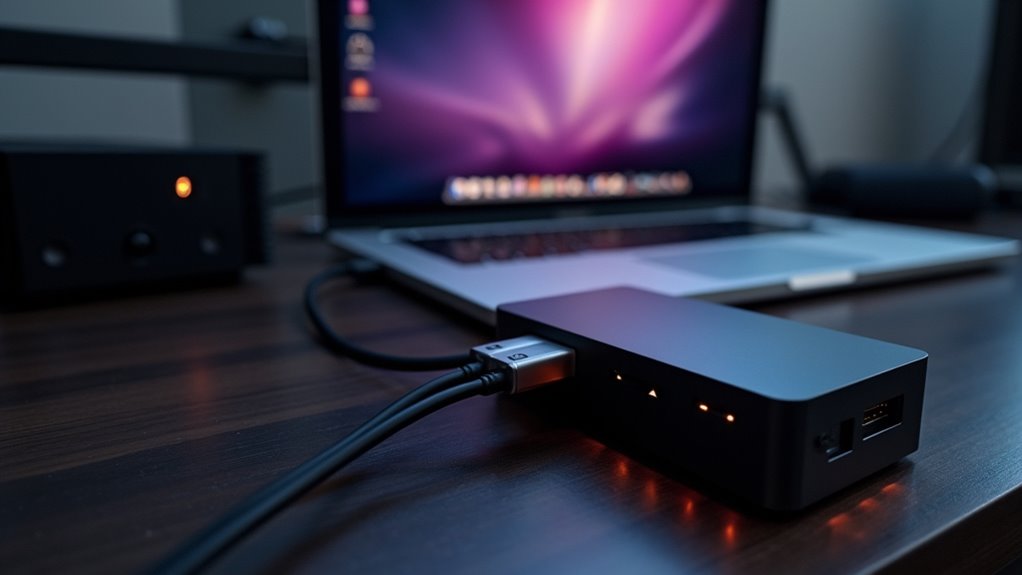
Półki dokujące i koncentratory rozszerzają możliwości HDMI 2.1 na MacBooku Pro, umożliwiając wyższy przepływ danych, lepsze dopasowanie do zewnętrznych monitorów oraz uproszczone zarządzanie kablami. Te akcesoria centralizują porty, zmniejszając konieczność przełączania między urządzeniami i oszczędzając miejsce na biurku. Podczas wyboru doku ważna jest kompatybilność z HDMI 2.1, zasilaniem USB-C Power Delivery oraz trybami DisplayPort alt, zapewniająca niezawodne działanie i zasilanie laptopa. Dla konfiguracji wielomonitorowych doki, które obsługują MST (jeśli dotyczy) lub wiele wyjść HDMI, ułatwiają synchronizowane odświeżanie i rozdzielczości do 4K lub 8K, w zależności od hosta i parametrów kabla. Hubs (koncentratory) oferują przenośne rozwiązania, ale mogą wiązać się z ograniczeniami przepustowości; użytkownicy powinni sprawdzić całkowitą przepustowość, długości kabli oraz liczbę aktywnych wyświetlaczy. W praktyce dobrze dobrany dock lub hub upraszcza łączność, zachowując zalety HDMI 2.1.
Frequently Asked Questions
Czy HDMI 2.1 Passthrough może wpływać na routowanie dźwięku w macOS?
HDMI 2.1 passthrough zwykle nie zmienia routingu dźwięku w macOS. System operacyjny wybiera wyjście audio na podstawie preferencji systemowych, podczas gdy urządzenie HDMI obsługuje transmisję wideo i cyfrowego dźwięku; zmiany w routingu wymagałyby konfiguracji na poziomie macOS lub aktualizacji sterowników.
Czy MacBooki Pro ładują się przez huba HDMI 2.1?
Tak, MacBooki Pro zazwyczaj nie ładują się przez huby HDMI 2.1; ładowanie wymaga zasilania USB-C/Thunderbolt. Huby HDMI 2.1 obsługują wideo, dźwięk i dane, ale nie zapewniają stałego ładowania laptopa, chyba że oferują PD przez USB-C.
Czy HDMI 2.1 jest obsługiwane wyłącznie na Apple Silicon?
HDMI 2.1 na Apple Silicon jest obsługiwane dla wyjścia obrazu; zasilanie zależy od huba lub adaptera. Dokumentacja Apple’a wskazuje na obsługę wideo i dźwięku, podczas gdy ładowanie musi być realizowane za pomocą dedykowanych metod USB-C/Thunderbolt, a nie samego HDMI.
Jak włączyć VRR w macOS za pomocą HDMI 2.1?
VRR nie jest dostępny dla użytkownika w macOS przez HDMI 2.1; macOS nie ma wbudowanego przełącznika VRR, a obsługiwane zewnętrzne monitory mogą opierać się na zachowaniu odświeżania zdefiniowanym przez system, a dodatkowa kalibracja nie jest dostępna poprzez standardowe Ustawienia lub preferencje Czas na ekranie.
Czy kable HDMI 2.1 wpływają na żywotność baterii MacBooka Pro?
Kable HDMI 2.1 same mają znikomy wpływ na zużycie baterii MacBooka Pro; różnice wynikają głównie z rozdzielczości, częstotliwości odświeżania i pracy z zewnętrznym wyświetlaczem, które wpływają na zużycie GPU i obciążenie systemu, a nie materiał samego kabla.


