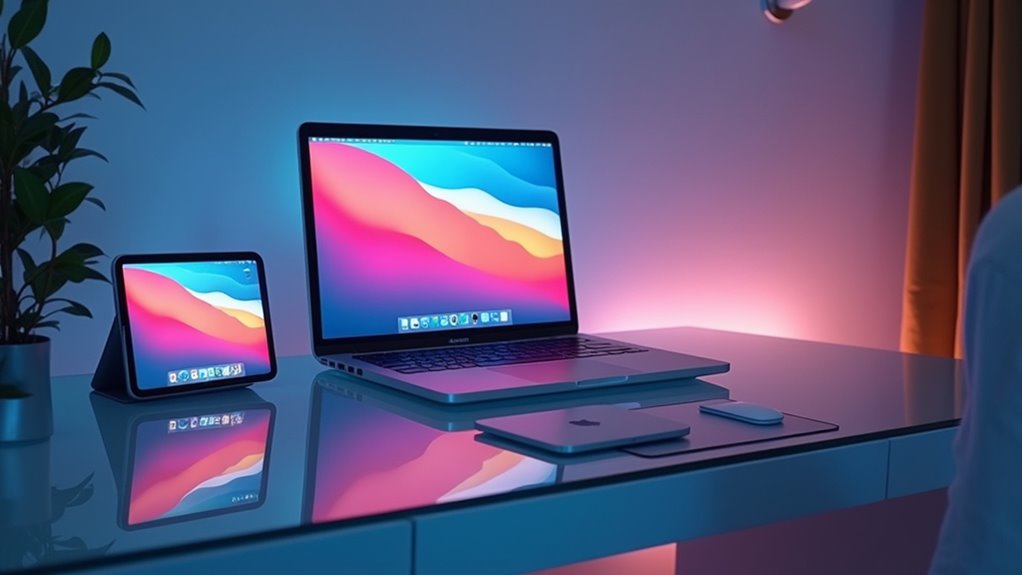
Zrzut ekranu na Macu do iPada przez AirPlay
Duże lustro ekranu z Maca na iPada za pomocą AirPlay tworzy ułatwiony, bezprzewodowy sposób rozszerzenia wyświetlacza. Umożliwia w czasie rzeczywistym duplikowanie aplikacji, dokumentów i multimediów na dotykowym tablecie. Gdy urządzenia łączą się z niezawodną siecią Wi‑Fi, AirPlay oferuje praktyczną drogę do bezprzewodowego zestawu. Podejście to prowokuje pytania dotyczące latencji, rozdzielczości i trasowania dźwięku, sugerując, że jest więcej do zoptymalizowania poza samym połączeniem. Dokładniejszy wgląd w szczegóły może ujawnić praktyczne zyski i kompromisy warte rozważenia.
Co to jest AirPlay Screen Mirroring z Maca na iPad i dlaczego to pomaga
AirPlay screen mirroring z Maca na iPad to bezprzewodowa metoda duplikowania wyświetlacza Maca na iPadzie w czasie rzeczywistym. Ta funkcja umożliwia płynne oglądanie pulpitu komputera na przenośnym ekranie dotykowym bez kabla ani adapterów. Tworzy to równoległą przestrzeń roboczą, w której aplikacje, dokumenty i multimedia pojawiają się na tablecie tak, jak na Macu, zachowując układ i rozdzielczość w miarę możliwości. Technika ta opiera się na lokalnej sieci i kompatybilnych urządzeniach, zapewniając niskie opóźnienie przy podstawowych zadaniach interakcji i prezentacji. Rozszerzanie lub duplikowanie ekranu pozwala na adnotacje, prezentacje lub monitorowanie treści przy zachowaniu kontroli nad Maciem. Podejście to kładzie nacisk na wygodę, szybki dostęp i elastyczność w ustawieniach zawodowych, edukacyjnych i osobistych.
Wymagane umiejętności i konfiguracja: podstawy sprzętu, systemu operacyjnego i sieci
Artykuł zaczyna się od zwięzłego przeglądu wymagań wstępnych i podstawowych elementów konfiguracji, skupiając się na sprzęcie, zgodności z systemem operacyjnym i podstawowych wymaganiach sieciowych. Przedstawia kluczowe obszary: Przegląd wymagań sprzętowych, Essentials zgodności z OS i Podstawy konfiguracji sieci — aby stworzyć jasną podstawę dla parowania AirPlay. Język pozostaje neutralny i precyzyjny, prowadząc czytelników do weryfikacji urządzeń, obsługiwanych wersji OS i stabilnej lokalnej sieci przed kontynuowaniem.
Przegląd wymagań sprzętowych
Jasne zrozumienie sprzętu, systemu operacyjnego i wymagań sieciowych jest niezbędne przed próbą mirroringu ekranu z Maca na iPada za pomocą AirPlay. Przegląd koncentruje się na kompatybilnych urządzeniach, portach i aspektach wydajności. Maci powinny posiadać nowsze wersje macOS z obsługą AirPlay i wystarczającą możliwościami graficznymi do obsługi strumieni wysokiej rozdzielczości. iPady muszą uruchamiać kompatybilne wersje iPadOS, które obsługują odbiór ekranu. Wymagania bezprzewodowe obejmują stabilną, szybką lokalną sieć, najlepiej router 802.11ac/ax, z połączeniem obu urządzeń z tej samej sieci Wi‑Fi i z minimalnymi zakłóceniami. Kondycja sprzętu ma znaczenie: sprawny wyświetlacz, odpowiednia ilość RAM oraz nieprzesłaniające anteny Wi‑Fi redukują opóźnienia. Opcje przewodowe są uwzględnione dla elastyczności ustawień, choć nie są niezbędne do standardowego AirPlay. Podstawowe ustawienia bezpieczeństwa, takie jak prywatność sieci i widoczność urządzeń, wspomagają niezawodne połączenia.
Podstawy zgodności systemów operacyjnych
Zapewnienie zgodności z systemem operacyjnym zaczyna się od potwierdzenia, że zarówno Mac, jak i iPad uruchamiają obsługiwane wersje oprogramowania oraz ustawienia zabezpieczeń umożliwiające korzystanie z wyświetlania pulpitu (screen mirroring) poprzez AirPlay. Mac powinien działać na macOS 11.0 lub nowszym, z włączonym AirPlay i Handoff tam, gdzie są dostępne. iPad musi uruchamiać iPadOS 11.0 lub nowszy, dopasowując możliwości AirPlay do urządzenia. Funkcje integralności systemu, takie jak Gatekeeper i wymagane uprawnienia, nie powinny blokować prób połączenia. Aktualizacje powinny być bieżące, aby uniknąć niezgodności protokołów. Bluetooth i Wi‑Fi muszą być aktywne na obu urządzeniach, najlepiej w tej samej sieci, aby zmniejszyć problemy z wykonaniem handshaku. Niezgodności wynikają z przestarzałej wersji oprogramowania układowego, wycofanych funkcji lub ograniczonych profili zarządzania. Użytkownicy powinni zweryfikować, że żadne oprogramowanie firm trzecich nie interferuje z AirPlay oraz że ustawienia prywatności zezwalają na wykrywanie urządzeń bezprzewodowych.
Podstawy konfigurowania sieci
Aby zapewnić niezawodne odbieranie ekranu za pomocą AirPlay, niezbędne jest stabilne połączenie sieciowe, obejmujące zgodny sprzęt, odpowiednie konfiguracje systemu operacyjnego oraz niezawodną lokalną sieć. Sekcja opisuje wymagania wstępne i praktyczne kroki dla środowisk Mac i iPad, kładąc nacisk na kontrole zgodności, aktualizacje oprogramowania i zdrowie sieci. Sprzęt powinien obejmować obsługiwane modele Mac i iPad z działającymi radiami Bluetooth i Wi‑Fi. Konfiguracje OS wymagają aktualnych wersji oprogramowania i włączonych ustawień AirPlay. Podstawy sieci obejmują możliwości routera, pracę w pasmach 2,4/5 GHz oraz stabilne przydzielanie DHCP. Celem jest minimalne zakłócenia, solidny sygnał i stała przepustowość. Regularne ponowne uruchamianie i dostosowania zabezpieczeń zapobiegają przerwom w połączeniu.
| Pozycja | Wymóg | Rezultat |
|---|---|---|
| Sprzęt | Zgodne urządzenia | Płynne działanie |
| OS | Aktualne wersje | Gotowość AirPlay |
| Sieć | Stabilne Wi‑Fi, DHCP, QoS | Niezawodne strumieniowanie |
| Rozwiązywanie problemów | Diagnostyka i aktualizacje | Mniej przerw |
Lustro w 2 Minuty: Szybki przewodnik startowy dla natychmiastowych rezultatów
Przewodnik szybkiego uruchomienia podkreśla dwie kluczowe koncepcje: Szybkie kroki konfiguracji i Natychmiastowe wskazówki dotyczące lustra. Opisuje uproszczone działania umożliwiające odbicie AirPlay przy minimalnym wysiłku oraz oferuje wskazówki, aby szybko nawiązać stabilne połączenie. Czytelnicy są zaproszeni do zastosowania tych zwięzłych kroków, aby uzyskać natychmiastowe rezultaty.
Szybkie kroki instalacyjne
Osiągnięcie szybkiego mirroringu między Mac a iPadem za pomocą AirPlay wymaga tylko kilku kliknięć: włączanie udostępniania ekranu z paska menu Maca lub Centrum sterowania na iPadzie, wybranie docelowego urządzenia i potwierdzenie wszelkich moniteków. Kroki przedstawione są w zwięzłej sekwencji, aby zminimalizować opóźnienia. Najpierw upewnij się, że oba urządzenia są podłączone do tej samej sieci Wi‑Fi i ewentualnie zalogowane na to samo konto Apple ID. Na Macu wybierz docelowy AirPlay z paska menu, a następnie wybierz mirrorowanie lub rozszerzenie wyświetlacza. iPad wyświetla prośbę o zezwolenie na połączenie; akceptacja kończy parowanie. Dopasuj preferencje wyświetlania dopiero po ustanowieniu połączenia, na przykład rozdzielczość lub orientację, aby zoptymalizować oglądanie. Podejście to kładzie nacisk na prostotę i niezawodną inicjację bez dodatkowej konfiguracji.
Szybkie wskazówki do lustra
| Krok | Działanie |
|---|---|
| 1 | Sprawdź sieć |
| 2 | Włącz AirPlay na Macu |
| 3 | Wybierz iPad jako cel |
Jak zmaksymalizować płynność: wskazówki dotyczące opóźnień i jakości wideo

Aby zmaksymalizować płynność podczas mirrorowania z Maca na iPada za pomocą AirPlay, użytkownicy powinni zbalansować latencję i jakość wideo poprzez dostosowanie warunków sieciowych, ustawień urządzenia i opcji odtwarzania. Niższa latencja zwiększa interaktywność, ale może obniżać odwzorowanie kolorów; wyższa jakość poprawia wygląd, lecz dodaje opóźnienie. Kabel lub sieć Wi‑Fi 5 GHz minimalizują zatłoczenie i utratę pakietów, wspierając stabilniejsze strumienie. Włączanie optimizacji AirPlay, takich jak dopasowanie rozdzielczości do ekranu i wybór odpowiedniej liczby klatek, redukuje obciążenie przetwarzania. Na Macu przyspieszenie sprzętowe i zaktualizowane wersje OS mogą poprawić wydajność kodowania, podczas gdy zamykanie aplikacji działających w tle uwalnia pasmo. W ustawieniach iPada wyłącz niepotrzebne animacje i upewnij się, że zarządzanie energią nie ogranicza wydajności. Gdy odtwarzanie jest wstrzymane lub przyspieszone, rośnie lub mala latencja utrzymuje stabilną sesję. Regularnie testuj różne konfiguracje, aby znaleźć optymalny balans.
Troubleshooting Common Airplay Issues and Quick Fixes
Usterki AirPlay są powszechne, ale większość problemów ma proste rozwiązania. Najpierw sprawdź wymogi sieciowe: oba urządzenia powinny być w tej samej sieci Wi‑Fi, z stabilnym połączeniem. Jeśli obraz się zawiesza lub przerywa, spróbuj obniżyć jakość wideo lub ograniczyć inne aplikacje zajmujące przepustowość w sieci. Ponowne uruchomienie obu urządzeń często usuwa przejściowe problemy; proste wyłączenie i ponowne włączenie AirPlay może pomóc. Upewnij się, że oprogramowanie na Macu i iPadzie jest aktualne, ponieważ aktualizacje zawierają poprawki błędów i ulepszenia kompatybilności. Jeśli AirPlay nie pojawia się, wyloguj się i zaloguj ponownie do konta Apple ID lub zresetuj ustawienia sieci w iPadzie. Na ekranie sterowania należy ponownie wybrać Maca jako cel AirPlay po przywróceniu łączności.
Używaj gestów iPada i kontroli, aby zwiększyć produktywność
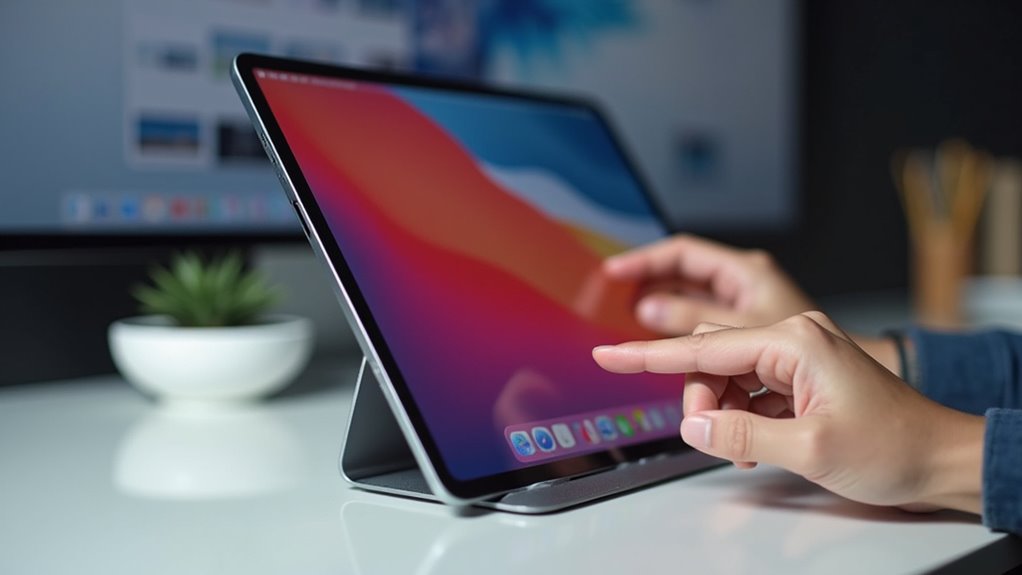
Gesty i sterowanie iPadem oferują zwięzłą ścieżkę do wyższej produktywności, umożliwiając szybszą nawigację, wielozadaniowość i precyzyjne wejście podczas przepływów pracy wspomaganych AirPlay. Sekcja analizuje, jak działania oparte na dotyku redukują zależność od zewnętrznych urządzeń peryferyjnych, usprawniając zadania w różnych aplikacjach i oknach podczas aktywnego mirroringu. Użytkownicy mogą przełączać aplikacje, wywoływać centrum sterowania i zarządzać treścią przy minimalnym ruchu, co utrzymuje koncentrację. Strategiczne wykorzystanie podziału ekranu (split view), slide over i przełącznika aplikacji przyspiesza sekwencje zadań i utrzymuje przebieg pracy. Spójność rozpoznawania gestów zmniejsza tarcie między urządzeniami, wspierając płynniejsze przejścia podczas prezentacji lub sesji współpracy. Poniższa tabela podkreśla kluczowe gesty i ich wpływ na produktywność.
| Gest | Wpływ na produktywność |
|---|---|
| Przeciągnięcie w górę od dołu | Dostęp do multitaskingu i przełącznika aplikacji |
| Szczypanie w celu powiększenia/ pomniejszenia | Precyzyjna kontrola treści i nawigacja |
Zaawansowana personalizacja: rozdzielczość, routing dźwięku i framing
Zaawansowana personalizacja Mac-to-iPad AirPlay koncentruje się na dopracowaniu trzech powiązanych ze sobą aspektów: wyświetlacza rozdzielczości, routingu dźwięku i kadrowania. Docelowa rozdzielczość dostosowuje gęstość pikseli i skalowanie do rodzaju treści i odległości oglądania, balansując ostrość z wydajnością. Gdy zewnętrzne aplikacje wymagają określonych wymiarów, system oferuje zestawy presetów i suwaki ręczne, aby zharmonizować proporcje ekranu z ekranem iPada. Routing dźwięku określa, czy dźwięk podąża za lustrowanym wyświetlaczem, czy pozostaje na Macu, umożliwiając płynne wielozadaniowanie lub izolowane słuchanie. Kadrowanie dotyczy tego, jak źródłowa treść jest umieszczana w ramach iPada, umożliwiając poziome lub pionowe przesunięcia oraz uwzględnienie bezpiecznych obszarów, aby istotne elementy nie były przycinane. Razem te kontrolki optymalizują klarowność, opóźnienie i immersję, bez zmieniania rdzeni treści.
Często zadawane pytania
Czy mogę odtwarzać dźwięk z Maca na iPadzie za pomocą AirPlay?
Nie, dźwięk z Maca nie może być odbierany na iPadzie za pomocą AirPlay. AirPlay generalnie równoważy wideo z dźwiękiem, ale dźwięk między urządzeniami Mac a iPad nie jest obsługiwany standardowo przez AirPlay między urządzeniami Apple; działa to tylko poprzez przypisaną do aplikacji lub systemową trasę dźwięku.
Czy Airplay Mirror obsługuje zewnętrzne wyświetlacze na iPad Pro?
AirPlay mirror nie obsługuje zewnętrznych wyświetlaczy na iPadzie Pro; iPad działa jako odbiornik, a nie źródło sygnału wyjściowego. Urządzenie odtwarza własny ekran lub strumieniuje zawartość lokalnie, bez natywnej możliwości rozszerzenia zewnętrznego monitora.
Czy istnieje ograniczenie rozdzielczości AirPlay między Mac a iPadem?
Rozdzielczość AirPlay między Maciem a iPadem ograniczana jest przez możliwości urządzeń i warunki sieci; nie ma uniwersalnego stałego ograniczenia, lecz praktyczne limity zależą od wersji macOS/iPadOS, przepustowości sieci Wi‑Fi i opóźnień, a wyższe rozdzielczości czasami obniżają się do 1080p.
Czy mogę korzystać z AirPlay, podczas gdy inna aplikacja używa ekranu iPada?
AirPlay zazwyczaj odzwierciedla lub rozszerza ekran, ale używanie go podczas gdy inna aplikacja zajmuje ekran iPada nie jest oficjalnie wspierane; system priorytetowo traktuje aktywną aplikację, co może powodować wstrzymanie lub przerwanie wyświetlania pomocniczego podczas użycia.
Jak bezpieczne jest strumieniowanie AirPlay między Maciem a iPadem?
AirPlay casting pomiędzy Mac a iPadem jest umiarkowanie bezpieczne, wykorzystuje szyfrowanie w transporcie i uwierzytelnianie urządzeń. Jednak opiera się na zaufanych sieciach, zaktualizowanym oprogramowaniu i odpowiednich uprawnieniach do udostępniania ekranu; potencjalne ryzyka obejmują przechwytywanie danych w sieciach niezabezpieczonych Wi‑Fi i przejęte urządzenia.


