Jak usunąć wirusa z kalendarza z iPhone’a? Instrukcje
A calendar virus on iPhone can appear through unfamiliar subscribed calendars or reckless app permissions. The initial step is to identify suspicious calendar sources and review app access in Settings. Cleaning these footholds may involve removing calendars, revoking permissions, and disabling background data for certain apps. Yet the full solution requires careful, methodical checks across devices and ongoing security tweaks, suggesting there is more to cover before the issue is settled.
Kalendarzowy Wirus na iPhone: Czym jest i jak go usunąć
A calendar virus on an iPhone refers to unwanted calendar events and subscriptions that appear without the user’s intent, often caused by rogue web pages, malicious apps, or compromised credentials. This phenomenon stems from external control of calendar data via iCloud or device-integrated calendars, leading to repeated alerts and cluttered schedules. Identification focuses on unfamiliar event titles, recurring subscriptions, and sudden changes to calendar feeds. Removal requires a methodical approach: disable suspicious accounts, revoke calendar permissions, clear unknown subscriptions, and reset default calendar sources. Users should inspect installed apps, review device profiles, and change iCloud and device passwords. After removal, enable two-factor authentication and monitor for repeats. Documentation of affected calendars helps trace origins and prevents future exposure, while restoring trusted calendar data ensures accurate scheduling. Continuous vigilance mitigates recurrence risks effectively.
Wyszukaj nieznane kalendarze i wydarzenia
Wykrywanie nieznanych kalendarzy i wydarzeń na iPhonie zaczyna się od dokładnego audytu napływających wpisów i subskrypcji. Obserwator zwraca uwagę na kalendarze dodane przez aplikacje, usługi lub współpracowników, które nie odpowiadają znanym rutynom. Podejrzane elementy często pojawiają się jako ogólne kalendarze projektów lub nieopisane źródła, czasem oznaczone niejasnymi datami lub nieznaną pochodzą. Wydarzenia przypięte do tych kalendarzy mogą się powielać w istniejących zapisach lub zapełniać kalendarz dodatkowymi przypomnieniami. Zwracana jest uwaga na nagłe skoki częstotliwości wydarzeń, udostępnione kalendarze z nieznanych kont oraz zaproszenia bez kontekstu. Weryfikacja obejmuje porównanie z zaufanymi źródłami, przegląd ustawień dostawcy kalendarza oraz wyłączanie lub wstrzymywanie podejrzanych subskrypcji. Dokumentowanie ustaleń pomaga w kolejnych krokach, zapewniając że pozostają aktywne tylko legalne kalendarze.
Usuń lub wyłącz Problemowe Kalendarze na iPhone
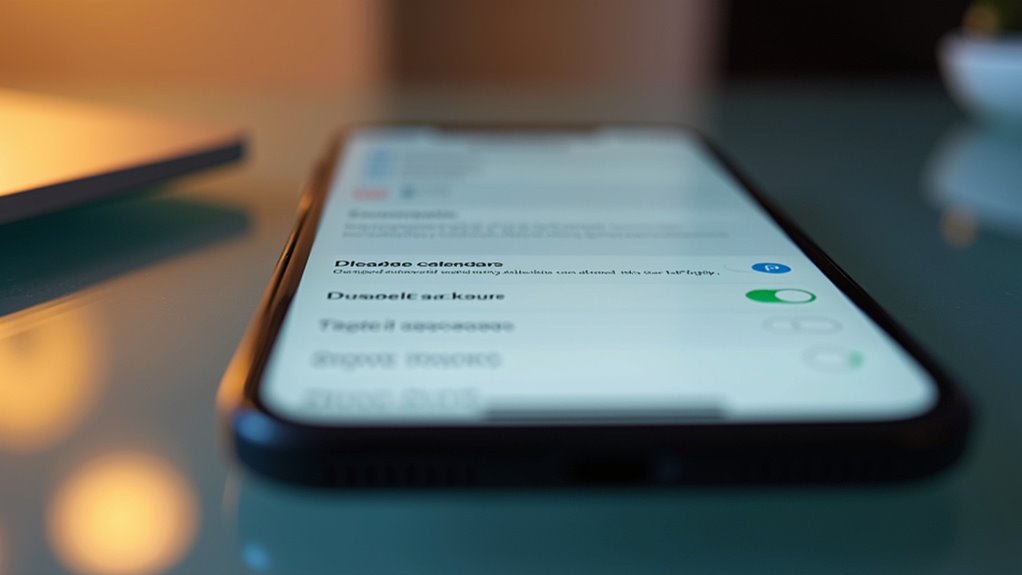
Aby usunąć lub wyłączyć problematyczne kalendarze na iPhone, przejdź do aplikacji Ustawienia i otwórz Kalendarz, następnie dotknij Konta, aby przeglądać wszystkie subskrybowane kalendarze i powiązane usługi. Zidentyfikuj kalendarze, które wydają się nieznane lub duplikujące, zwłaszcza te dodane bez zgody. Wybierz podejrzane konto lub wpis kalendarza i wybierz Usuń konto lub Przestań udostępniać — w zależności od sytuacji. Jeśli kalendarz znajduje się w sekcji dostawcy poczty e-mail (takiej jak iCloud, Gmail lub Exchange), usunięcie konta zwykle usuwa wszystkie powiązane kalendarze. W przypadku utrzymujących się problemów z kalendarzami wyłącz synchronizację kalendarzy w aplikacji dostawcy lub usuń kalendarz w interfejsie internetowym dostawcy. Po wprowadzeniu zmian wróć do Kalendarza i zweryfikuj, że dziwne wydarzenia nie pojawiają się już w widoku. Jeśli problemy będą utrzymywać się, rozważ ponowne uruchomienie urządzenia.
Cofnij uprawnienia i dostęp dla podejrzanych aplikacji
Unieważnij podejrzane uprawnienia aplikacji, a dostęp staje się kolejnym krokiem po usunięciu problematycznych kalendarzy, ponieważ nieautoryzowane integracje mogą nadal ponownie wywoływać zakłócenia. Proces koncentruje się na ograniczeniu udostępniania danych aplikacjom, które wykazują nietypowe zachowanie lub żądają szerokich uprawnień. Przejrzyj listę zainstalowanych aplikacji i zidentyfikuj te z zbędnymi uprawnieniami, takimi jak dostęp do kalendarza, odświeżanie w tle lub pełny dostęp do sieci. W ustawieniach iOS przejdź do sekcji prywatności, a następnie do Kalendarzy i, oddzielnie, do wszystkich aplikacji żądających dostępu. Usuń uprawnienia do kalendarza dla aplikacji, które nie mają jasnego, uzasadnionego powodu. Wyłącz odświeżanie w tle dla podejrzanego oprogramowania i wycofaj dostęp do powiadomień, jeśli nie służy to celowi funkcjonalnemu. Po dokonaniu zmian monitoruj ponownie występowanie problemów i rozważ ponowną instalację podejrzanych, jeśli problemy będą się utrzymywać. Utrzymuj minimalny poziom uprawnień, aby zapobiec ponownym włamaniaom.
Wyczyść dane kalendarza z aplikacji i źródeł
Wyczyść dane kalendarza z aplikacji i źródeł, identyfikując, skąd pochodzą wpisy, i usuń lub odizoluj te strumienie danych. Proces zaczyna się od przeglądu zdarzeń kalendarza w natywnej aplikacji na urządzeniu oraz w aplikacjach zewnętrznych, które uzyskują dostęp do danych kalendarza. Analitycy szukają nietypowych lub duplikowanych wpisów, znaczników czasu lub powtarzających się zaproszeń, które odbiegają od normalnego użytkowania. Źródła takie jak klienci poczty elektronicznej, menedżery zadań oraz aplikacje społecznościowe są sprawdzane pod kątem uprawnień do kalendarza i ustawień integracji. Jeśli zostanie wykryty podejrzany strumień danych, zostaje wstrzymany lub usunięty, aby zapobiec dalszej synchronizacji. Ponadto kalendarze specyficzne dla aplikacji można wyłączyć z ustawień systemowych, zachowując istotne lokalne dane. Dokumentacja zmian zapewnia możliwość śledzenia i ułatwia przyszłe problemy. Regularne kontrole pomagają utrzymać integralność danych w różnych aplikacjach.
Resetuj ustawienia synchronizacji kalendarza dla swoich kont
Resetowanie ustawień synchronizacji kalendarza obejmuje przeglądanie preferencji synchronizacji dla każdego konta i ponowną konfigurację w celu ograniczenia lub odświeżenia przepływu danych. Proces zaczyna się od otwarcia ustawień urządzenia i wybrania każdego powiązanego konta, takiego jak usługi e-mail czy kalendarza. Użytkownicy przeglądają przełączniki dotyczące dostępu do kalendarza, odstępów odświeżania oraz zachowania push danych. W przypadku kont z integracjami z zewnętrznymi usługami, recenzent sprawdza uprawnienia i upewnia się, że tylko niezbędne kalendarze są udostępniane urządzeniu. Zmiany mogą obejmować wyłączenie automatycznej synchronizacji, zmniejszenie częstotliwości odświeżania lub ograniczenie widoczności kalendarza do określonych urządzeń. Po wprowadzeniu zmian użytkownik testuje funkcjonalność kalendarza, tworząc „wydarzenie testowe” i weryfikując jego pojawienie się w różnych aplikacjach. Dokumentacja notuje przywrócone domyślne ustawienia lub wyjątki dla niezbędnych kalendarzy, jednocześnie uwzględniając kwestie bezpieczeństwa.
Zaktualizuj oprogramowanie iPhone’a oraz uprawnienia aplikacji
Aktualizowanie oprogramowania iPhone’a oraz uprawnień aplikacji to kluczowy krok w wzmacnianiu bezpieczeństwa urządzenia i zapewnianiu stabilności funkcji kalendarza. Proces zaczyna się od sprawdzania aktualizacji iOS, które często zawierają łatki bezpieczeństwa i naprawy błędów naprawiające luki kalendarza. Otwórz aplikację Ustawienia, przejdź do Ogólne i wybierz Aktualizacje oprogramowania, aby zainstalować dostępne wersje. Pomaga to zredukować ryzyko nadużyć kalendarza ze strony złośliwego oprogramowania wykorzystującego przestarzały kod. Następnie przejrzyj uprawnienia aplikacji w Ustawienia > Prywatność, aby ograniczyć dostęp do kalendarzy, kontaktów i powiadomień, przyznając tylko niezbędne uprawnienia. Renomowane aplikacje kalendarza powinny być utrzymywane na bieżąco poprzez App Store, zapewniając zgodność z systemem. Regularnie audytuj zainstalowane aplikacje, aby wykryć podejrzane zachowanie i zachować prawidłową synchronizację z zaufanymi kontami.
Wzmocnij bezpieczeństwo, aby zapobiec przyszłym infekcjom kalendarza
Wzmocnij Kontrolę Dostępu i Zabezpiecz Prywatność Kalendarza, wymuszając silne uwierzytelnianie dla aplikacji kalendarza i ograniczając zakresy uprawnień do tego, co niezbędne. Dotyczy to audytu dostępu aplikacji, ograniczania zmian w danych kalendarza i stosowania domyślnych ustawień skoncentrowanych na prywatności. Takie środki stanowią fundament stałej ochrony przed infekcjami opartymi na kalendarzu.
Wzmocnić kontrolę dostępu
Aby zredukować ryzyko przyszłych infekcji kalendarza, należy wdrożyć solidne mechanizmy kontroli dostępu na wszystkich urządzeniach i kontach, ograniczające to, kto może modyfikować dane kalendarza oraz jakie aplikacje mają do nich dostęp. Podejście koncentruje się na zasadzie najmniejszych uprawnień, częstych kontroli uwierzytelniania oraz jednoznacznym cofnięciu przestarzałych tokenów. Konta użytkowników powinny wymagać uwierzytelniania wieloskładnikowego oraz polityk rejestracji urządzeń, aby zapewnić kontakt tylko z zaufanym sprzętem z kalendarzami. Aplikacje otrzymujące dostęp do kalendarza muszą przestrzegać ustalonych zakresów, a przeglądy zakresów powinny być uruchamiane po aktualizacjach lub wykryciu anomalii. Regularne przeglądy logów dostępu pomagają identyfikować nieautoryzowane próby oraz nietypowe synchronizacje. Rozwiązania do zarządzania urządzeniami powinny egzekwować blokadę ekranu, szyfrowanie oraz możliwość zdalnego wymazywania danych. Polityki muszą być jasno komunikowane, a administratorzy uprawnieni do natychmiastowego cofnięcia dostępu, gdy pojawią się wskaźniki ryzyka. Ciągła widoczność wspiera szybkie ograniczanie zagrożeń.
Harden Calendar Privacy
Hardened calendar privacy koncentruje się na ograniczaniu ekspozycji i nadużyć poprzez ograniczenie dostępności danych, egzekwowanie ścisłych zgód oraz redukcję powierzchni ataku napędzaną przez urządzenia i usługi. To podejście kładzie nacisk na minimalną zbiórkę danych, zasadnicze udostępnianie danych oraz ciągły nadzór nad integracjami stron trzecich. Organizacje powinny audytować uprawnienia kalendarza, cofać zbędny dostęp i wydzielać wrażliwe planowanie od szerokich katalogów wydarzeń. Szyfrowanie w spoczynku i w tranzycie chroni przechowywane dane oraz komunikację między aplikacjami a serwerami. Kontrole dostępu muszą egzekwować uprawnienia oparte na rolach, dostęp w czasie oraz wieloskładnikowe uwierzytelnianie do zarządzania kalendarzem. Regularne przeglądy bezpieczeństwa identyfikują domyślne konfiguracje, które wyciekują metadane, takie jak listy uczestników czy lokalizacje wydarzeń. Edukacja użytkowników kładzie nacisk na świadomość phishingu, unikanie podejrzanych linków oraz natychmiastowe usuwanie skompromitowanych kont. Ciągłe monitorowanie, planowanie reagowania na incydenty i terminowe aktualizacje zniechęcają do powtarzających się infekcji kalendarza.
Kiedy szukać pomocy lub skontaktować się z Apple Support
Jeśli użytkownicy zauważają uporczyłe anomalie w kalendarzu po próbach usunięcia, odpowiednie jest skonsultowanie się z Apple Support lub autoryzowanym serwisem. Apple Support może potwierdzić, czy na urządzeniu pozostają resztki złośliwego oprogramowania, błędy konfiguracji lub nieobsługiwane konta kalendarza. Agent może poprosić o diagnostykę urządzenia, nagrania ekranowe lub dostęp do ostatnich zmian w kalendarzach i subskrypcjach. Rozsądne jest upewnienie się, że iOS jest aktualny i że zidentyfikowano zaufane źródła kalendarza. Gdy anomalie utrzymują się po ponownym uruchomieniu, może być zalecona ponowna instalacja problematycznych aplikacji lub czysty przywracanie z wiarygodnego backupu. Użytkownicy powinni wyjaśnić, kiedy problemy się zaczęły, jakie kroki zostały podjęte oraz czy objawy wpływają na inne aplikacje. W niektórych przypadkach może być konieczna ocena sprzętu.
Szybka kontrola: Znaki, że wróciłeś do normy
Artykuł zauważa wyraźne sygnały, że iPhone powrócił do „normalnego działania” po problemach z kalendarzem. Kluczowe wskaźniki to spójne aktualizacje kalendarza, stabilne działanie aplikacji oraz potwierdzona normalna funkcjonalność. Te sygnały pomagają czytelnikom ocenić szybkie bezpieczeństwo i ogólny stan systemu przed zakończeniem naprawy.
Znaki, że wracasz do normy
Znaki, że powrót do normalności następuje, można identyfikować po bardziej stabilnych rutynach, rosnącej responsywności na znane bodźce oraz stopniowym spadku lęku lub dyskomfortu. W tej fazie codzienne czynności odzyskują przewidywalność, redukując niepewność co do kolejnych kroków po zaburzeniu. Uwaga przesuwa się z defensywnego monitorowania na wykonywanie rutyn, a rutynowe zadania wykonywane są pewniej i z mniejszymi opóźnieniami. Obciążenie poznawcze wydaje się manageable, gdy znane procesy stają się ponownie automatyczne. Wzorce snu zwykle stabilizują się, przyczyniając się do poprawy nastroju i wydajności w ciągu dnia. Objawy fizyczne, jeśli występują, rzadziej występują i są mniej intensywne, co koreluje z przywróconymi poziomami energii. Zaangażowanie społeczne wraca z mniejszym samonadzorem, choć pozostaje ostrożność wobec potencjalnych wyzwalaczy. Ogólna spójność zachowania wskazuje na to, że system ponownie przywraca bazowe funkcjonowanie, zbliżając się do typowych progów wydajności przed kolejną oceną.
Szybkie Wskaźniki Stabilności
Szybkie Wskaźniki Stabilności zapewniają zwiękłoną, ocenę „na pierwszy rzut oka” przywróconej normalności. Wskaźniki podsumowują obserwowalne zachowania systemu bez wchodzenia w żargon diagnostyczny. Skupiają się na niezawodności, responsywności i spójności w funkcjach związanych z kalendarzem w odniesieniu do różnych dat. Użytkownicy zauważają, czy okresowe synchronizacje następują bez opóźnień, a tworzenie, edytowanie i usuwanie zdarzeń odzwierciedlają natychmiastowe aktualizacje na różnych urządzeniach. Wpływ baterii pozostaje stabilny, bez nieoczekiwanego zużycia ze strony procesów kalendarza. Czas powiadomień powinien odpowiadać oczekiwaniom użytkownika, pokazując terminowe alerty i dokładne przypomnienia o zdarzeniach. Aktywność sieci związana z danymi kalendarza powinna wydawać się stabilna, a nie nadmierna, a odświeżanie w tle powinno działać w normalnych progach. Wskaźniki odzwierciedlają również stabilność interfejsu użytkownika, bez przerywanych zablokowań ani nietypowych awarii podczas rutynowych interakcji. Ogólnie rzecz biorąc, stabilne działanie sygnalizuje gotowość do kontynuowania rutynowego użytkowania.
Normalne działanie potwierdzone
Normalna funkcjonalność jest potwierdzana, gdy operacje kalendarza wykazują stabilne, przewidywalne zachowanie na różnych urządzeniach i w różnych aplikacjach. W tym stanie zdarzenia synchronizują się niezawodnie, przypomnienia uruchamiają się na czas, a zaproszenia odpowiadają poprawnie bez duplikatów. Aplikacje ładują kalendarze szybko, bez niewytłumaczalnych opóźnień, a powiadomienia pojawiają się zgodnie z oczekiwaniami użytkownika. Obserwowana jest spójność międzyplatformowa: wpisy stworzone na jednym urządzeniu odzwierciedlają się prawidłowo na innych, bez luk danych czy niedopasowań. Powtarzające się zdarzenia utrzymują rytm, a czasy wskazane podczas podróży lub zmian harmonogramu renderują się poprawnie. Odświeżanie pamięci podręcznej odbywa się bez interwencji użytkownika, a wyniki wyszukiwania zwracają trafne elementy szybko. Błędy znikają lub zdarzają się rzadko, a domyślne konta zachowują się zgodnie z konfiguracją. Użytkownicy odczuwają płynne doświadczenie, umożliwiające rutynowe planowanie i współpracę bez zakłóceń. Ogólna stabilność świadczy o integralności systemu i zaufanej funkcjonalności kalendarza.
Najczęściej zadawane pytania
Czy wirusy w Kalendarzu mogą wpływać na urządzenia lub konta inne niż Apple?
Wirusy kalendarza mogą wpływać na urządzenia niebędące Apple ani konta, jeśli złośliwe wydarzenie zostanie udostępnione lub zsynchronizowane między platformami; linki phishingowe w emailach, zaproszenia kalendarza lub złośliwe aplikacje mogą się szerzyć niezależnie od typu urządzenia, choć wpływ różni się w zależności od zabezpieczeń systemu.
Czy wszystkie zdarzenia kalendarza wskazują na obecność malware?
Niekoniecznie. Wydarzenia kalendarza same w sobie nie wskazują na złośliwe oprogramowanie; mogą to być legalne wpisy lub spam. Urządzenia dotknięte mogą wykazywać podejrzane zaproszenia, nieoczekiwane aktualizacje lub anomalie synchronizacji, co wymaga ostrożnej weryfikacji, kontroli bezpieczeństwa i ewentualnego ponownego uwierzytelnienia konta kalendarza.
Czy usunięcie kalendarzy usunie dane z innych aplikacji?
Usuwanie kalendarzy może usunąć dane kalendarza, ale nie usuwa danych przechowywanych w innych aplikacjach, chyba że te aplikacje polegają na wpisach kalendarza. Niezależność danych różni się; niektóre aplikacje synchronizują kalendarze, podczas gdy inne przechowują osobne kopie niezaangażowane przez usunięcie kalendarza.
Jak mogę dokładnie rozpoznać phishingowe zaproszenia kalendarza?
phishingowe zaproszenia kalendarza często pochodzą od nieznanych nadawców, zawierają pilny ton lub prośby o dane osobowe. Sprawdzaj autentyczność nadawcy, dokładnie analizuj linki, weryfikuj szczegóły wydarzenia i zgłaszaj podejrzane zaproszenia. Włącz uwierzytelnianie dwuskładnikowe i regularnie aktualizuj zabezpieczenia urządzenia.
Czy Istnieją wbudowane zabezpieczenia iCloud przed złośliwym oprogramowaniem w kalendarzu?
Tak, iCloud zapewnia zabezpieczenia takie jak skanowanie pod kątem złośliwego oprogramowania, monitorowanie podejrzanej aktywności, powiadomienia o uwierzytelnianiu dwuskładnikowym oraz środki antyphishingowe; użytkownicy powinni włączyć 2FA, przeglądać aktywność konta i unikać klikania nieznanych zaproszeń do kalendarza, aby zminimalizować ryzyko.


