Automatyczne przełączanie AirPods między urządzeniami
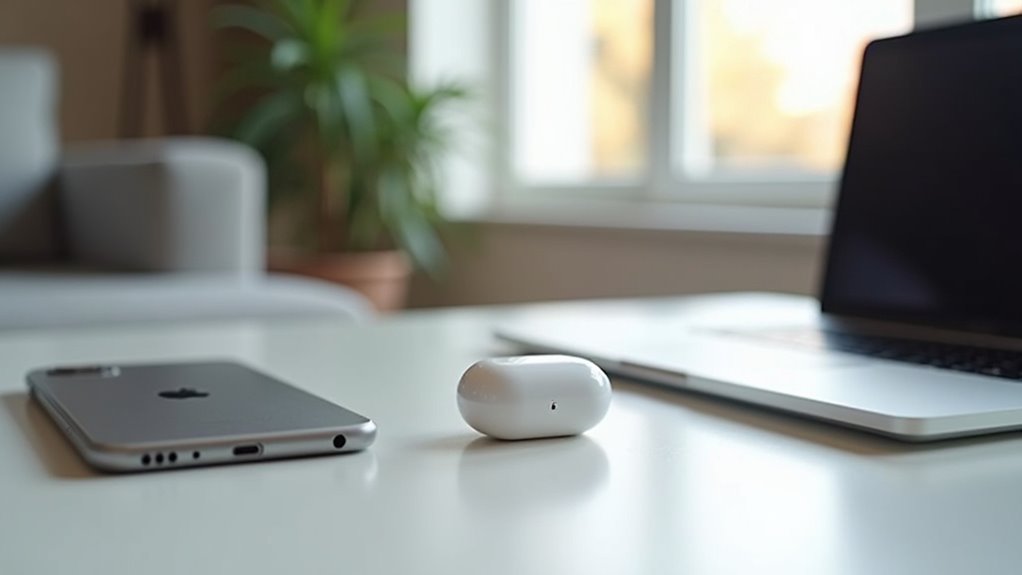
Automatyczne przełączanie AirPods przenosi dźwięk między urządzeniami zalogowanymi na to samo konto iCloud bez ponownego parowania. System cicho podąża za aktywnością i zasięgiem, aby zdecydować, które urządzenie jest aktywne. Gdy urządzenie podstawowe wyjdzie z zasięgu lub przestanie odtwarzać, AirPods przeskakują na następne uprawnione źródło. Użytkownicy mogą dostosować ustawienia, ale pozostają pytania dotyczące tego, jak szybko odbywa się przełączenie i jak doprecyzować dokładność dla różnych środowisk. Odpowiedź leży w zrozumieniu mechaniki przełączania i jego praktycznych ograniczeń.
Co automatyczne przełączanie dla Ciebie (w prostych słowach)
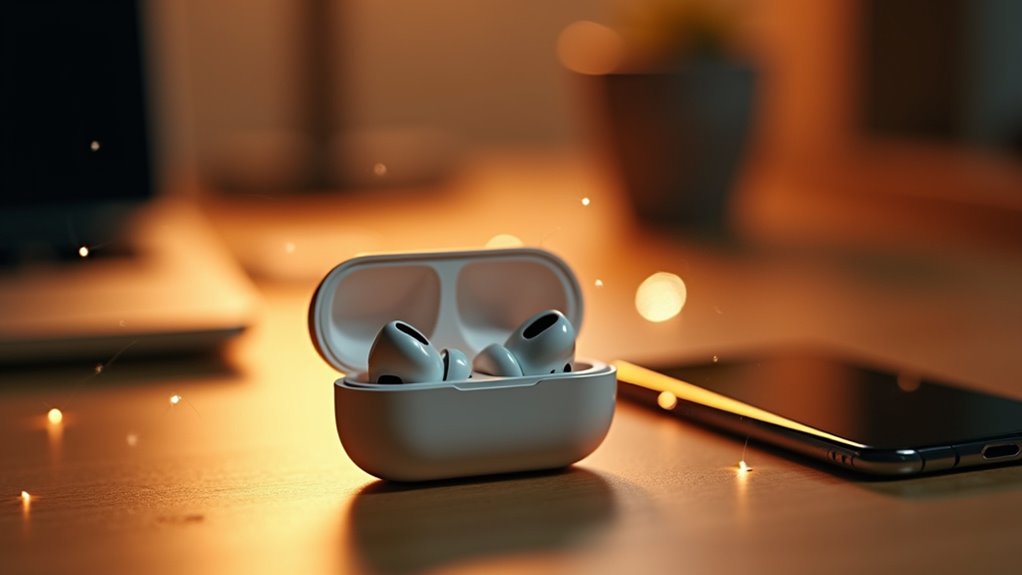
Przełączanie automatyczne pozwala AirPodsom poruszać się między urządzeniami Apple, które dzielą to samo konto iCloud, bez ręcznego parowania. W praktyce funkcja ogranicza kroki konfiguracji, gdy użytkownik „przełącza kontekst”, na przykład z telefonu na komputer albo tablet. System wykrywa, które urządzenie jest aktywnie używane, i odpowiednio kieruje dźwięk, dążąc do zachowania ciągłości. Działa w tle, aktualizując połączenia wraz ze zmianą uwagi między urządzeniami. Użytkownik doświadcza mniej przerw i mniej interwencji manualnej, a słuchawki ponownie łączą się z najbardziej odpowiednim gadżetem. Mechanizm opiera się na bliskości, sygnałach aktywności i znajomości urządzeń w sieci iCloud. Efektem jest płynniejsze, bardziej bezproblemowe słuchanie lub prowadzenie rozmów w ekosystemie Apple użytkownika.
Co potrzebujesz, aby włączyć przełączanie AirPods
Aby włączyć przełączanie AirPods, użytkownik musi zapewnić kompatybilność i niezbędne warunki konta: same AirPods, urządzenie zalogowane na iCloud tym samym identyfikatorem Apple ID, oraz niezbędne aktualizacje oprogramowania. AirPods powinny być wymienione jako zaufane urządzenia audio w ekosystemie Apple, a sparowane urządzenia muszą mieć zgodne wersje systemów operacyjnych. Wymagany może być aktualny iPhone, iPad lub Mac z włączonym Bluetooth oraz zgodne z AirPlay uprawnienia. Użytkownik powinien zweryfikować, że iCloud Drive jest aktywny i że Find My iPhone jest skonfigurowany dla tych urządzeń. Dodatkowo identyfikator Apple ID musi być zweryfikowany na wszystkich urządzeniach, z włączonym uwierzytelnianiem dwuskładnikowym dla bezpieczeństwa. Na koniec upewnij się, że automatyczne przełączanie jest włączone w ustawieniach Bluetooth lub Dostępności tam, gdzie jest dostępne.
Jak działa przełączanie w prostych słowach
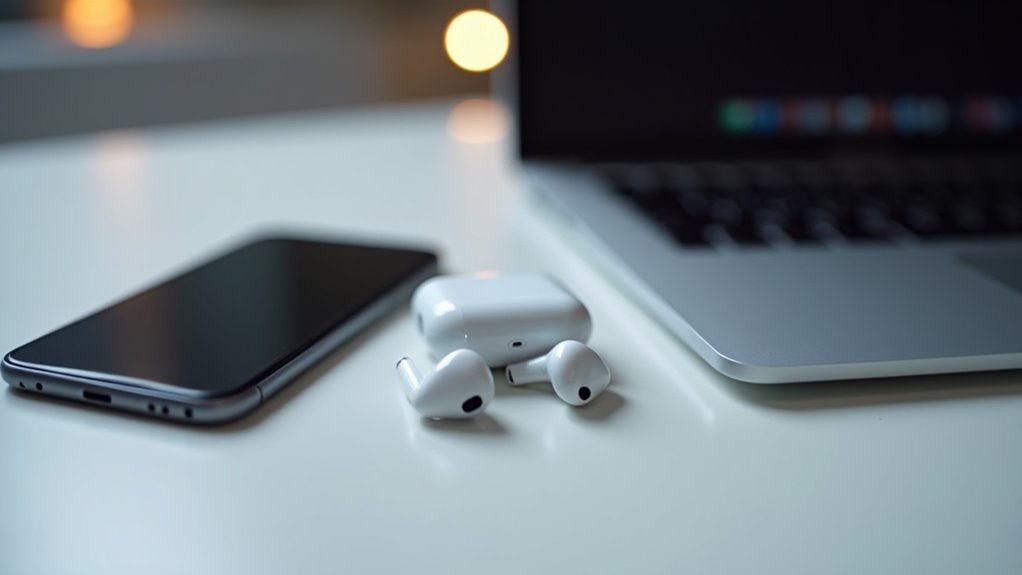
Gdy AirPods są podłączone do wielu urządzeń Apple, system nadaje priorytet na podstawie bliskości i niedawnej aktywności. W praktyce najbliższe aktywne urządzenie oraz to, z którego najnowszym użyciem do odtwarzania dźwięku korzystano, stają się głównym celem. Jeśli urządzenie, które jest primary, wyjdzie poza zasięg lub przestanie odtwarzać, słuchawki automatycznie przełączają się na kolejne odpowiednie urządzenie w kolejce. Przełączanie odbywa się na poziomie urządzeń, a nie użytkownika, i następuje bez interwencji użytkownika, zapewniając płynność kontynuacji. Proces opiera się na Bluetooth i powiązaniach iCloud, aby rozpoznać urządzenia powiązane z tym samym identyfikatorem Apple ID. Użytkownicy mogą wpływać na zachowanie przez kontynuowanie odtwarzania na jednym urządzeniu lub przez wstrzymanie na innym, co aktualizuje kolejność priorytetu do przyszłych przełączeń.
| Kryteria | Zachowanie |
|---|---|
| Bliskość | Określa początkowy priorytet |
| Ostatnia aktywność | Aktualizuje się po wznowieniu odtwarzania |
| Zasięg urządzenia | Wywołuje przejście na zapasowe |
| Apple ID | Umożliwia rozpoznawanie między urządzeniami |
Naprawa powszechnych problemów z przełączaniem AirPods
Przełączniki AirPods mogą zakłócać słuchanie, ale kilka ukierunkowanych poprawek przywraca płynne działanie. Po pierwsze, upewnij się, że urządzenia korzystają z tego samego identyfikatora Apple ID i zaktualizowanych wersji systemu OS, ponieważ niedopasowania mogą utrudniać automatyczne przełączanie. Na iPhone: wyłącz Bluetooth, a następnie włącz go ponownie, a jeśli problemy będą się utrzymywać, zresetuj ustawienia sieciowe. Sprawdź, czy uprawnienia do AirPlay i Bluetooth są włączone dla wszystkich odpowiednich aplikacji i urządzeń. W macOS wyloguj się i zaloguj ponownie do iCloud lub rozłącz i ponownie połącz AirPods w System Preferences > Bluetooth. Wyłącz automatyczne wykrywanie uszu, jeśli słuchawki źle odczytują wkładanie, oraz upewnij się, że tryby niskiego zużycia energii lub oszczędzania baterii nie ograniczają wydajności. Jeśli problemy będą się utrzymywać, usuń AirPods z listy Bluetooth każdego urządzenia i ponownie sparuj je sekwencyjnie, zaczynając od urządzenia podstawowego. Te kroki skutecznie rozwiązują najczęstsze blokady przełączania.
Personalize Switching for Instant Feel
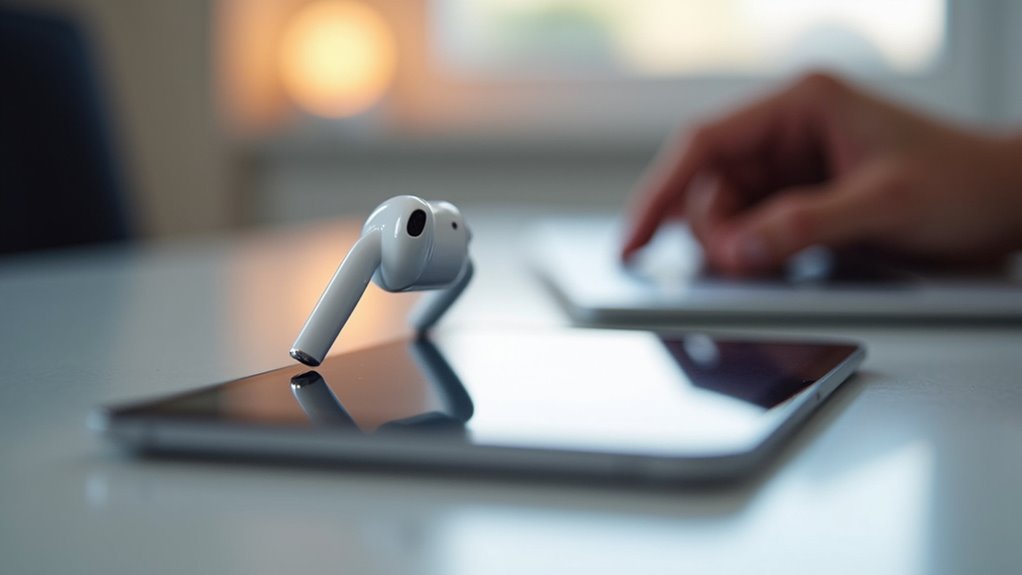
Natychmiastowe przełączanie może być dostrajane tak, aby wydawało się natychmiastowe, poprzez dopasowywanie nawyków użytkownika do świadomości urządzenia, zamiast polegać na sztywnych podpowiedziach. Personalizowanie odczucia natychmiastowego przełączania polega na mapowaniu codziennych wzorców dźwiękowych na zasady priorytetyzacji. Urządzenia wyciągają wnioski z intencji poprzez zbliżenie, historię połączeń i czas użytkowania, redukując ręczne podpowiedzi. Użytkownicy mogą dostosować ustawienia czułości, aby zrównoważyć szybkość i dokładność, zapobiegając fałszywym przełączeniom podczas jednoczesnego odtwarzania. Profile preferencji umożliwiają odrębne zachowania dla pracy, domu i podróży, zapewniając płynne przejścia bez interwencji użytkownika. Producenci powinni udostępnić jasne, opóźnione progi i wskaźniki wizualne, aby zachowanie było przejrzyste. Kontekstowe wskazówki — obecność wywołania, aktywność ekranu i niedawne użycie aplikacji — dodatkowo doprecyzowują decyzje o przełączeniu. Celem jest spójne, przewidywalne doświadczenie, które szanuje granice użytkownika, jednocześnie oszczędzając energię baterii i stabilność połączenia.
Frequently Asked Questions
Czy AirPods przełączają się podczas używania nie-Apple urządzeń?
Słuchawki AirPods mogą przełączać się między urządzeniami, ale zachowanie zależy od ustawień i ekosystemu. Podczas korzystania z urządzeń nieprodukowanych przez Apple automatyczne przełączanie może być ograniczone lub niedostępne; ręczne ponowne łączenie lub używanie kont powiązanych z iCloud zwykle wpływa na cross-device handoff inaczej niż w przypadku urządzeń Apple.
Czy mogę całkowicie wyłączyć automatyczne przełączanie?
Tak, można to wyłączyć. W iOS przejdź do Ustawienia > Bluetooth, dotknij ikony i obok AirPods, wybierz Włączaj to urządzenie jako słuchawki, i ustaw Automatyczne przełączanie na Wyłącz; podobne opcje istnieją w macOS w preferencjach Bluetooth.
Czy zmianianie wpływa na żywotność baterii w obu urządzeniach?
Przełączanie może mieć niewielki wpływ na żywotność baterii, ponieważ oba urządzenia mogą krótkotrwale zasilać radiowy interfejs lub czujniki podczas przełączania; ogólnie efekt jest niewielki i zależy od wzorców użytkowania, głośności i ustawień Bluetooth, a nie jest zwykle dramatyczny.
Jak szybko następuje przełączanie?
Przełączanie zwykle następuje w ciągu sekund, często w praktyce poniżej 2–3 sekund, gdy urządzenia wymieniają trasy audio i potwierdzają przejście Bluetooth. Drobne różnice wynikają z siły sygnału, zakłóceń i optymalizacji specyficznych dla urządzeń, ale przejścia pozostają szybkie i bezproblemowe.
Czy jest sposób, aby nadać priorytet konkretnemu urządzeniu?
Tak, jedno urządzenie można wyznaczyć jako preferowane wyjście Bluetooth w ustawieniach urządzenia źródłowego, choć rzeczywiste zachowanie zależy od systemu operacyjnego i uprawnień aplikacji, przy czym automatyczne przełączanie nadal następuje, gdy to urządzenie stanie się niedostępne.