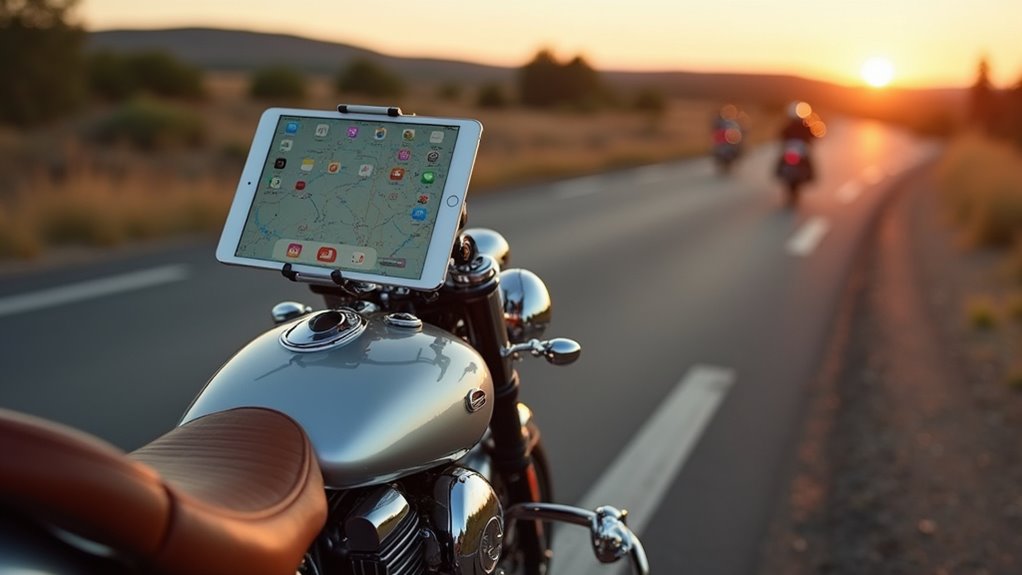
Sidecar – iPad jako drugi ekran podczas podróży
Sidecar zamienia iPada w wydajny drugi ekran do podróży, zapewniając dodatkową przestrzeń bez dodawania objętości. Obsługuje aplikacje równoległe, materiały referencyjne i notatki w czasie rzeczywistym w podróży. Konfiguracja jest szybka na kompatybilnych modelach Maca i iPada, a priorytetem są tryby pracy offline i bezpieczne, które sprawdzają się w ruchu. Jednak kilka kompromisów i praktycznych pytań pozostaje dotyczących wydajności, niezawodności i tego, jak najlepiej zintegrować to z różnymi rytmami podróży.
Dlaczego Sidecar pomaga podróżnym: korzyści w skrócie

Sidecar zapewnia praktyczny impuls produktywności dla podróżnych, przekształcając iPada w drugi ekran. Ułożenie to rozszerza miejsce pracy bez dodawania objętości, umożliwiając jednoczesne korzystanie z wielu aplikacji, dokumentów i odwołań. Zadania w ruchu stają się wydajniejsze, ponieważ dodatkowe wyświetlacze redukują konieczność zmieniania okien i przewijania. W planach podróży, mapy, e-maile i notatki mogą być wyświetlane obok siebie, co pozwala zachować koncentrację na urządzeniu podstawowym. Konfiguracja wspiera elastyczne możliwości układu, umożliwiając przeciąganie i upuszczanie między ekranami oraz skalowalne treści. Żywotność baterii i kwestie ładowania wpływają na użyteczność, ale lekkie sesje pozwalają zachować istotną moc urządzenia. W środowiskach o ograniczonej przestrzeni biurowej Sidecar oferuje kompaktowy, znajomy interfejs dotykowy, który uzupełnia różnorodne style pracy. Funkcja kładzie nacisk na ciągłość pracy, umożliwiając podróżnym utrzymanie tempa między różnymi aktywnościami i miejscami.
Szybka weryfikacja zgodności dla Twojego Maca i iPada
Szybka kontrola zgodności zapewnia, że oba urządzenia spełniają podstawowe wymagania dla Sidecar. Obejmuje wymagania dotyczące zgodności i potwierdza dopasowanie wersji systemu między Macem a iPadem. Ustala to fundamenty dla płynnej konfiguracji przed podróżą.
Compatibility Requirements Check
Aby szybko ocenić zgodność, użytkownicy powinni zweryfikować, czy ich Mac i iPad spełniają niezbędne wymagania: obsługiwane modele, wersje macOS i iPadOS oraz obecność niezawodnego sposobu połączenia. Sprawdzenie koncentruje się na obsłudze sprzętowej Sidecar, zapewnieniu, że model Mac obsługuje AirPlay lub połączenie przewodowe, oraz że iPad nadaje się jako wyświetlacz. Potwierdza również, że oba urządzenia działają na zgodnych wersjach systemu operacyjnego, które umożliwiają funkcje udostępniania ekranu, bez tworzenia luk w zgodności między urządzeniami. Stabilne połączenie USB-C lub Lightning lub solidne połączenie bezprzewodowe są niezbędne, aby zminimalizować opóźnienia. Ten etap nie dotyczy zestawów funkcji ani strojenia wydajności, lecz potwierdza podstawowe wsparcie. Jeśli którykolwiek element jest nieobecny, konfiguracja nie może przejść do badania Dopasowania wersji systemu.
System Version Match
Które wersje systemu operacyjnego są wymagane? Sekcja Dopasowania wersji systemu bada zgodność między urządzeniami Mac i iPad. Podkreśla, że oba urządzenia muszą działać na obsługiwanych wydaniach systemu operacyjnego, aby umożliwić Sidecar. W macOS kompatybilna wersja zazwyczaj odpowiada temu samemu przedziałowi generacji co wydanie iPadOS, z pewnymi wersjami wymagającymi włączenia określonych funkcji. Na iPadzie wersja iPadOS powinna być zgodna z możliwościami Maca, zapewniając działanie sterowników i protokołów bezprzewodowych. W praktyce szybkie sprawdzenie potwierdza: obsługiwane parowanie, wymagane aktualizacje i wszelkie znane wyjątki. Zapewnienie, że oba urządzenia są aktualne, zmniejsza prawdopodobieństwo problemów z połączeniem. Poniżej znajduje się zwięzła referencja ilustrująca typowe parowania i wymagania.
| Wersja macOS | Wersja iPadOS |
|---|---|
| macOS 10.15 Catalina lub nowszy | iPadOS 13 lub nowszy |
| macOS 11 Big Sur | iPadOS 14 lub nowszy |
| macOS 12 Monterey | iPadOS 15 lub nowszy |
| macOS 13 Ventura | iPadOS 16 lub nowszy |
| macOS 14 Sonoma | iPadOS 17 lub nowszy |
Krok-po-kroku konfiguracja: Podłącz Sidecar podczas podróży
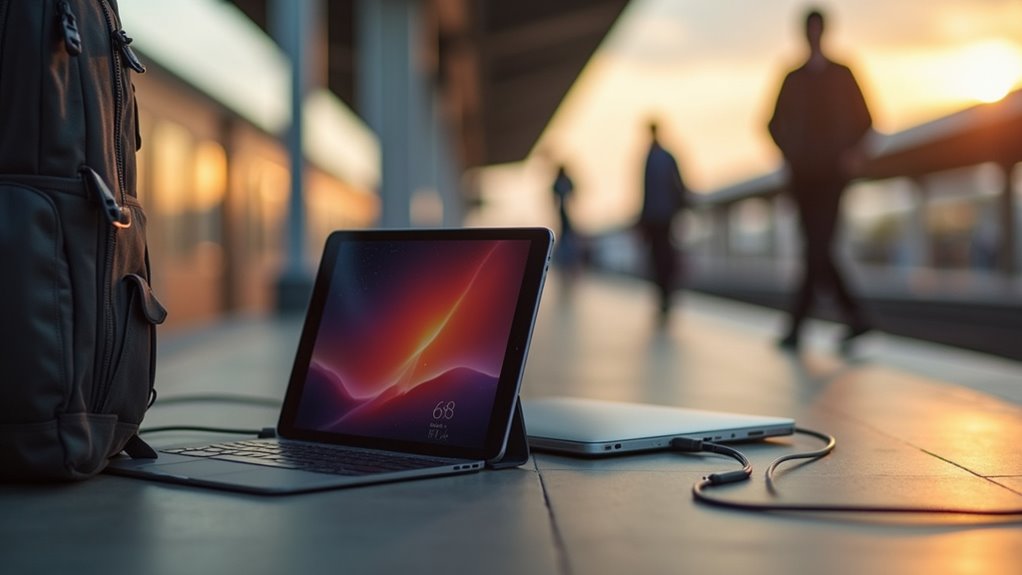
Jedno praktyczne podejście do połączenia Sidecar w podróży zaczyna się od potwierdzenia, że oba urządzenia są w tej samej sieci Wi-Fi i w zasięgu Bluetooth, a następnie upewnienie się, że iPad jest zalogowany na to samo Apple ID co Mac. Następnie na Macu otwórz Preferencje systemowe (System Settings) lub Preferencje systemowe (System Preferences) i przejdź do Ogólne (General), aby zweryfikować, że „Zezwalaj na Handoff” (Allow Handoff) jest włączone i potwierdzić, że Sidecar jest wymieniony w Dostępność (Accessibility), jeśli jest dostępny. Na iPadzie przesuń palcem, aby otworzyć Centrum sterowania, dotknij „Ekranowy filtr” (Screen Mirroring) i wybierz Maca z listy urządzeń. Jeśli pojawią się monity, zaakceptuj wszelkie okna uprawnień i nawiąż zaufanie dla połączeń. Wróć do Maca i otwórz opcje AirPlay/Sidecar, wybierając „Rozszerz pulpit” (Extend Desktop) lub „Odbicie ekranu” (Mirror Display) według potrzeb. Przetestuj ruch kursora i okien, aby upewnić się, że połączenie jest stabilne i responsywne.
Produktywność w ruchu scenarios
Sekcja wprowadza, jak przepływy pracy w podróży wykorzystują iPada jako drugi ekran, aby utrzymać efektywność poza tradycyjnym zestawem biurkowym. Podkreśla koncepcje „Praca w podróży” i „Podwójny ekran mobilności” jako kluczowe elementy, ilustrując, w jaki sposób zadania mobilne mogą być rozdzielone między urządzenie główne a tablet. Dyskusja ma na celu przedstawienie konkretnych zastosowań, w których drugi ekran zwiększa produktywność podczas podróży.
W drodze workflow
Korzystanie z Sidecar w ruchu przekształca iPada w przenośny hub wydajności, umożliwiając laptopowi offloadowanie zadań pomocniczych na ekran dotykowy towarzyszący podczas podróży. W tym procesie użytkownicy organizują aplikacje jako dedykowane strumienie robocze: materiały referencyjne na iPadzie, aktywne dokumenty na laptopie oraz panel czatu w czasie rzeczywistym lub poczty elektronicznej na dowolnym urządzeniu. Rozmieszczenie minimalizuje przełączanie, umożliwiając szybkie porównywanie treści, notowanie i gromadzenie cytowań. Okna aplikacji są skalibrowane, aby priorytetem była wygodna pisanie lub szczegóły wizualne, w zależności od zadania. Skróty klawiaturowe i gesty trackpada synchronizują się między urządzeniami, zachowując kontekst podczas przemieszczania się między lokalizacjami. Zarządzanie energią pozostaje kwestią, z zrównoważonym jasnością i okresowym ładowaniem. Konfiguracja wspiera szybkie prototypowanie, współpracę i skoncentrowane pisanie w trakcie podróży, bez wprowadzania niepotrzebnej złożoności ani rozproszeń.
Dual-Screen Mobility
Dual-Screen Mobility rozszerza mobilność w podróży, kładąc nacisk na to, jak użytkownicy wykorzystują dwa ekrany razem, aby utrzymać tempo w różnych kontekstach podróży. W transporcie główny ekran obsługuje tworzenie treści, podczas gdy drugi pełni funkcję referencyjną lub panelu kontrolnego, co redukuje konieczność ciągłego przełączania. To rozmieszczenie wspiera szybkie orkestracje aplikacji, dokumentów i komunikacji bez przerywania głównego procesu pracy. Użytkownicy mogą zmieniać rozmiar okien, przypinać istotne narzędzia i utrzymywać widoczne pulpy z wysokiego poziomu, aby sprawdzać status. W pociągach lub samolotach mniejszy ekran często staje się kompaktowym towarzyszem klawiatury lub pasem informacyjnym dla powiadomień, terminów i harmonogramów. W zatłoczonych miejscach podwójne ekrany ograniczają bałagan poprzez oddzielenie wejścia od wyjścia. W hotelowych lobby lub wspólnych salonach konfiguracja zachowuje skupienie, jednocześnie umożliwiając responsywną współpracę i adaptacyjne przełączanie zadań.
Kalibracja ustawień wyświetlacza w środowiskach podróży
| Ustawienie | Priorytet podróży |
|---|---|
| Jasność | Zewnątrz/światło dzienne |
| Temperatura barwowa | Czytanie/szczegóły |
| Automatyczna jasność | Oszczędność energii |
Najlepsze aplikacje do multitaskingu z Sidecar
Aplikacje, które ulepszają multitasking dzięki Sidecarowi, obejmują pakiety produktywności, narzędzia do robienia notatek oraz narzędzia do zarządzania oknami. Ta sekcja przedstawia praktyczne wskazówki dotyczące przepływu pracy z Sidecar oraz identyfikuje najlepsze aplikacje, które usprawniają zadania na konfiguracji Mac i iPad. Czytelnicy powinni zastanowić się, jak te aplikacje uzupełniają układy wielu ekranów i ulepszają przełączanie zadań podczas podróży.
Najlepsze aplikacje do multitaskingu
Korzystanie z Sidecar do multitaskingu na iPadzie, kilka aplikacji wyróżnia się jako narzędzia zwiększające produktywność w zadaniach takich jak pisanie, projektowanie i odniesienia. Nacisk kładzie się na płynne zarządzanie oknami, szybki transfer treści i niezawodne przepływy pracy podczas multitaskingu. Aplikacje do robienia notatek łączą się z narzędziami do projektowania, aby uchwycić pomysły bez konieczności zmiany kontekstu. Edytory tekstu pozostają niezbędne do opracowywania treści, podczas gdy aplikacje referencyjne zapewniają natychmiastowy dostęp do cytowań i materiałów badawczych. Oprogramowanie graficzne korzysta z inputu pióra Sidecar i wyboru koloru, umożliwiając dokonywanie korekt w czasie rzeczywistym. Zarządzanie plikami utrzymuje porządek między urządzeniami, skracając czas poszukiwań. Aplikacje komunikacyjne pozostają łatwo dostępne do współpracy. Zestawy narzędzi do produktywności usprawniają tworzenie notatek, arkuszy i dowodów w jednym miejscu pracy. Ogólnie rzecz biorąc, te narzędzia umożliwiają płynne przechodzenie między zadaniami, utrzymując tempo w mobilności.
| Rodzaj aplikacji | Główna korzyść | Praktyczne zastosowanie |
|---|---|---|
| Notatki/Dokumenty | Szybkie przechwytywanie, tworzenie szkiców | Burza mózgów, konspekty, edycje |
| Projektowanie/Wizualizacja | Precyzyjny input, praca z kolorem | Szkice, makiety, edycje |
| Badania/Referencje | Natychmiastowy dostęp, cytowania | Źródła, osie czasowe, przypisy dolne |
| Pliki/Chmura | Synchronizacja, organizacja | Transfery, kopie zapasowe, dostępność |
| Komunikacja | Współpraca | Informacje zwrotne, zatwierdzenia, wiadomości |
Sidecar Workflow Tips
Sidecar pracujące przepływy koncepcyjne opierają się na wybieraniu aplikacji, które uzupełniają podział ekranu i wprowadzanie piórem, zapewniając, że przejścia pozostają płynne, a nie disruptywne. Zalecana konfiguracja priorytetowo traktuje zestawy narzędzi produktowych, które synchronizują dane między iPadem a Maciem, takie jak notatniki, mapy myśli i narzędzia referencyjne. Redaktorzy korzystają z umieszczenia edytora dokumentów na wyświetlaczu Maca, podczas gdy na iPadzie tworzą szkice lub adnotacje piórem. Badacze wykorzystują okno przeglądarki z jednej strony i menedżera cytowań z drugiej, utrzymując źródła w zasięgu bez konieczności zmiany kontekstu. Skróty i trwałe paski narzędzi usprawniają powtarzalne akcje, redukując ruch dłoni. Spójne rozmiary okien pomagają skupić uwagę, a App Exposé ułatwia szybką zmianę zadań. Wreszcie zarządzanie baterią i stabilność połączenia są kluczowe dla nieprzerwanej pracy w podróży.
Naprawianie opóźnień i problemów z połączeniem w podróży
Opóźnienia i problemy z połączeniem w drodze mogą zakłócać wydajność Sidecar jako drugiego ekranu, ale kilka praktycznych poprawek pomaga przywrócić stabilność. Recenzja koncentruje się na niezawodnym ustawieniu i zdyscyplinowanym rozwiązywaniu problemów, a nie na spekulacjach. Po pierwsze upewnij się, że oba urządzenia używają tego samego identyfikatora Apple ID i zaktualizowanego oprogramowania, co minimalizuje opóźnienia uwierzytelniania. Silny, stabilny sygnał Wi‑Fi lub hotspot komórkowy poprawia latency bardziej niż niestabilne sieci. Podczas korzystania z połączeń USB‑C lub Lightning, sprawdź integralność kabla i pewne adaptery, unikaj wrzucania ruchu powodującego rozłączania. Zmniejsz zakłócenia, wyłącz Bluetooth na jednym urządzeniu, jeśli nie jest potrzebny, oraz skonfiguruj ustawienia oszczędzania energii, aby zapobiec uśpieniu podczas użytkowania. Restartowanie urządzeń i ponowne zestawienie sesji Sidecar często rozwiązuje przejściowe problemy z wymianą informacji. Jeśli problemy będą się utrzymywać, przetestuj alternatywne sieci lub wróć do połączenia przewodowego dla stabilnej wydajności.
Sidecar Entertainment w podróży: kreatywne zastosowania
Kreatywność może kwitnąć z Sidecar na podróży, gdy skupienie przestawia się z napraw na praktyczne, mobilne zastosowania. W kontekstach podróży Sidecar staje się lekkim płótnem dla spontanicznych przepływów pracy. Artyści mogą szkicować pomysły na iPada, podczas gdy kodują lub dopracowują wizualizacje na większym ekranie, trzymając narzędzia w zasięgu ręki. Pisarze mogą tworzyć notatki lub storyboardy na tablecie, monitorując jednocześnie referencje na Macu, redukując przełączanie kontekstu. Prelegenci mogą lustrznie wyświetlać slajdy do szybkich adnotacji podczas przesiadek, a montażyszy mogą przeglądać ujęcia z otwartymi na iPadzie aplikacjami do korekty koloru, zsynchronizowanymi z głównym projektem. Muzycy mogą prototypować pętle lub projektowanie dźwięku na urządzeniu bocznym, a następnie eksportować do studia. Konfiguracja kładzie nacisk na przenośność, świadomość baterii i szybkie odzyskiwanie połączenia dla nieprzerwanej kreatywności.
Ochrona danych: wskazówki dotyczące bezpieczeństwa dla Sidecar podczas podróży
Aby chronić dane podczas korzystania z Sidecar w drodze, użytkownicy powinni traktować swoje urządzenia jako zaufane punkty końcowe dopiero po zweryfikowaniu bezpiecznych połączeń. Podejście kładzie nacisk na szyfrowanie, uwierzytelnianie i zdyscyplinowane praktyki parowania, aby zminimalizować narażenie. Zawsze włączaj udostępnianie ekranu wyłącznie w zaufanych sieciach i przeglądaj monity o uprawnienia przed ich przyznaniem. W miarę możliwości używaj dedykowanego urządzenia do sesji podróżnych i utrzymuj aktualne wersje systemu operacyjnego z najnowszymi poprawkami bezpieczeństwa. Regularnie dokonuj audytu zainstalowanych aplikacji, wyłączaj niepotrzebne funkcje i wymuszaj silne hasła lub odblokowywanie biometryczne. Należy unikać publicznych sieci Wi-Fi lub ograniczać je do kanałów zabezpieczonych VPN. Kopie zapasowe są niezbędne, a wrażliwe pliki robocze powinny być szyfrowane w spoczynku. Na koniec monitoruj nieoczekiwaną aktywność i odłączaj się, jeśli pojawi się podejrzane zachowanie.
| Zasada | Działanie |
|---|---|
| Podstawa bezpieczeństwa | Zapewnienie, że urządzenie i system operacyjny są aktualne |
| Walidacja połączenia | Potwierdzaj certyfikaty i wzajemne uwierzytelnianie |
| Kontrola dostępu | Używaj silnych danych uwierzytelniających i biometrii |
| Higiena sieci | Preferuj VPN na zaufanych sieciach |
Typowe problemy z przyczepą boczną na drodze i kiedy ją wymienić
Typowe problemy z Sidecar napotykane na drodze zwykle koncentrują się na stabilności łączności, zgodności urządzeń oraz ograniczeniach wydajności, przy czym kwestie ulepszeń wynikają z obsługi OS i możliwości sprzętowych. Gdy połączenia przerywają, rozwiązywanie problemów często dotyczy niezawodności Wi‑Fi lub Bluetooth, opcji tetheringu USB oraz przeciążenia sieci. Luki w kompatybilności mogą występować między iPadami a hostującymi Macami, zwłaszcza po dużych aktualizacjach systemu OS lub przy używaniu starszego sprzętu. Obawy dotyczące wydajności obejmują latencję, obniżone płynność kadr i skompresowaną jakość wideo przy ograniczonych szerokościach pasma. Zalecane jest ulepszanie, gdy wymagania systemu odpowiadają zastosowaniom w podróży, takie jak nowsze wersje macOS, obsługiwane modele iPadów oraz odpowiednia ilość RAM. W zatłoczonych środowiskach użytkownicy mogą wybierać pracę offline lub alternatywne konfiguracje wyświetlaczy. Ogólnie decyzje zależą od trwałej zgodności, przewidywalnej łączności i przewidywanego cyklu życia urządzeń.
Najczęściej zadawane pytania
Czy Sidecar może działać z nie-Apple akcesoriami w podróży?
Tak, może, ale zgodność zależy od typu akcesorium, urządzenia i wsparcia OS. Rozwiązanie zazwyczaj opiera się na funkcjach lub standardach zatwierdzonych przez Apple; nieoryginalne adaptery mogą wymagać dodatkowego oprogramowania, sterowników lub mogą nie działać niezawodnie w podróży.
Jak żywotność baterii jest wpływana podczas korzystania z Sidecar w podróży?
Korzystanie z Sidecar podczas podróży powoduje szybsze rozładowywanie baterii iPada i MacBooka z powodu stałego odświeżania ekranu, dotykowego wejścia i korzystania z sieci; jasność ekranu oraz aktywność aplikacji potęgują zużycie, podczas gdy opcje ładowania i tryby oszczędzania energii umiarkowanie je ograniczają, ale rzadko zapobiegają stopniowemu wyczerpywaniu.
Czy możliwe jest korzystanie w trybie offline bez Internetu podczas podróży?
Tryby offline są możliwe tylko jeśli urządzenia są wcześniej sparowane i funkcje offline są włączone; w przeciwnym razie Sidecar wymaga co najmniej początkowej autoryzacji i sporadycznej łączności do konfiguracji, aktualizacji i weryfikacji sterowników podczas podróży.
Czy Sidecar Mirror aplikacje iPad na ekran Maca?
Sidecar może odbijać aplikacje iPad na wyświetlaczu Maca za pomocą połączenia przewodowego lub bezprzewodowego, w zależności od zgodności systemu. Obsługuje odbijanie jako drugi ekran, choć wydajność może się różnić w zależności od jakości sieci i możliwości urządzenia.
Jak zabezpieczyć połączenia sidecar na publicznym Wi-Fi?
Aby zabezpieczyć Sidecar w publicznym Wi-Fi, włącz zaporę macOS/iPadOS, używaj VPN, wymuś klucze dostępu (passkeys) dla połączeń urządzeń, utrzymuj urządzenia z aktualizacjami, wyłącz automatyczne ponowne łączenie, monitoruj zaufane sieci, oraz ogranicz uprawnienia do udostępniania, aby zminimalizować ekspozycję i ryzyko.