Kontroluj prezentację Keynote za pomocą Apple Watch
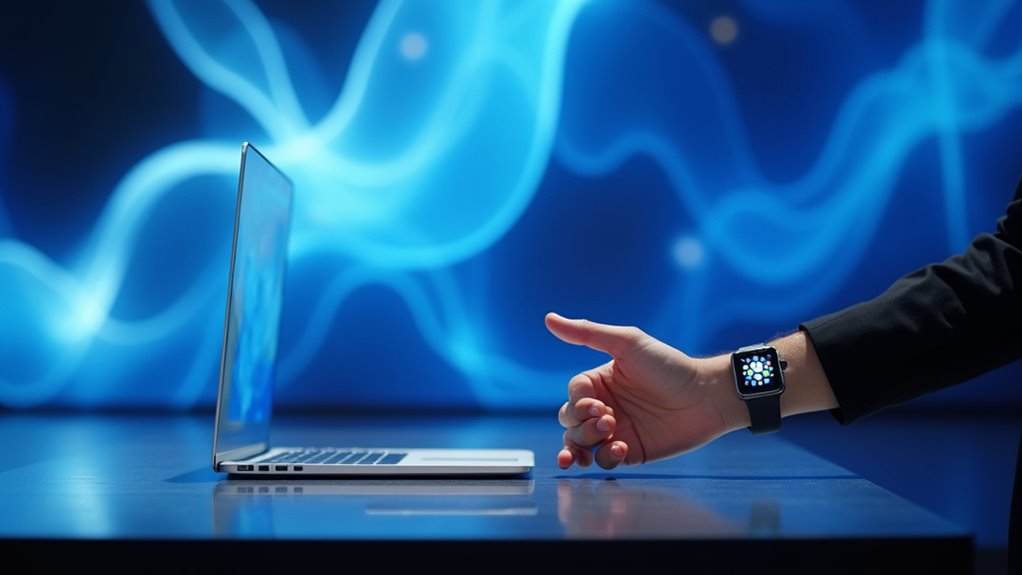
Pairing an Apple Watch with Keynote offers a streamlined remote control workflow for presentations. With the iPhone near, the watch can initiate and advance slides, while gestures provide quick access to media playback and navigation. The setup emphasizes reliability and consistent gestures across updates, yet subtle challenges can surface in performance timing. The discussion invites exploration of how these controls shape stage rhythm and what practices ensure a smooth delivery.
Ustawienie: Pairing Apple Watch With Keynote for Remote Control
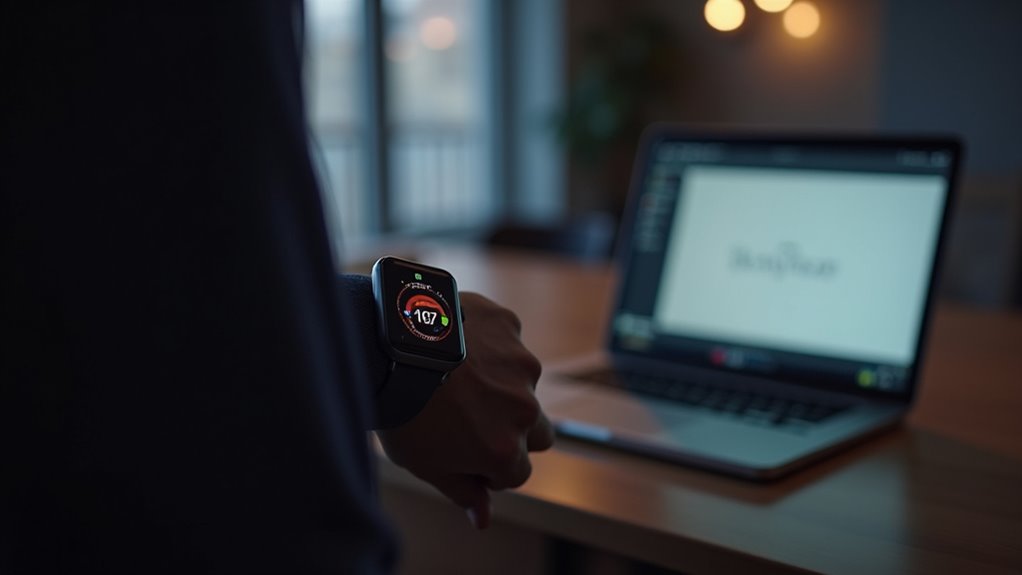
Na początek proces polega na sparowaniu Apple Watcha z aplikacją Keynote, aby umożliwić zdalne sterowanie podczas prezentacji. Proces zaczyna się na iPhonie, gdzie zainstalowana jest Keynote i użytkownik loguje się za pomocą zgodnego konta. W ustawieniach iPhone’a włącz Bluetooth, aby wykryć zegarek, a w ustawieniach Keynote wyświetla się opcja zdalnego sterowania. Na zegarku otwierana jest aplikacja Keynote, która prosi o dostęp do powiadomień i danych o ruchu, aby zapewnić responsywność sterowania. Użytkownik potwierdza monety pairing i urządzenia nawiązują połączenie. Po sparowaniu użytkownik wraca do Keynote na iPhone’ie, aby włączyć tryb zdalny, wybierając konkretną prezentację do udostępnienia. Zalecany jest testowy slajd, aby zweryfikować responsywność przed prezentacją.
Jak zacząć prezentować: podstawowe sterowanie slajdami i multimediami z nadgarstka
Gdy prezentujesz, prezenter może nawigować po slajdach i sterować mediami bezpośrednio z Apple Watch, używając kompaktowego zestawu gestów i dotknięć. Przewodnik opisuje podstawowe czynności na początku prezentacji: wybieranie slajdu, przechodzenie naprzód lub wstecz, a także uruchamianie lub wstrzymywanie odtwarzania mediów. Interfejs na nadgarstku kładzie nacisk na szybkie, bezbłędne odpowiedzi, z wyraźnym potwierdzeniem dotyku za pomocą haptyki. Zalecana ostrożność, aby utrzymać stałe tempo i unikać przypadkowych dotknięć podczas przejść. Praktycy powinni upewnić się, że iPhone lub iPad uruchamiający Keynote pozostaje w zasięgu i połączony. Ta sekcja kładzie nacisk na przygotowanie, a nie technikę, zapewniając płynne uruchomienie pokazów i możliwość zarządzania multimediami bez patrzenia na główny ekran.
| Działanie | Gest/dotyk |
|---|---|
| Rozpocznij prezentację | Dotknij ekranie raz |
| Następny slajd | Przesuń palcem w lewo |
| Poprzedni slajd | Przesuń palcem w prawo |
| Odtwarzaj mediа | Podwójne dotknięcie |
| Zatrzymaj mediа | Potrójne dotknięcie |
Skróty gestów, które przyspieszają Twój przepływ
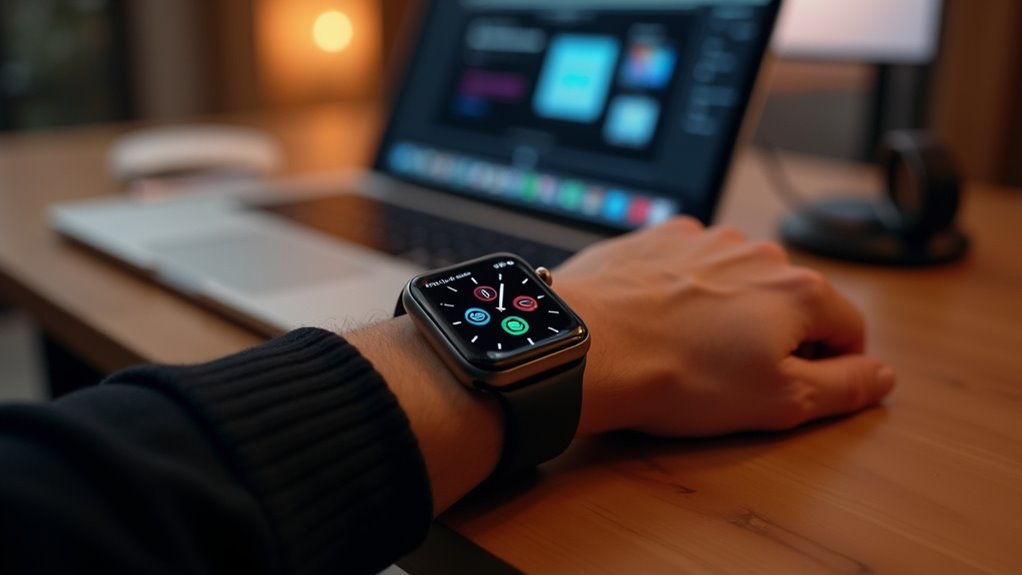
Gesty skrótów na Apple Watch ułatwiają przebieg prezentacji, redukując ruchy rąk i czas reakcji. Skróty umożliwiają szybkie nawigowanie między slajdami, mediami i adnotacjami na ekranie bez sięgania po klawiaturę czy mysz. Podejście opiera się na gestach dotykania, obrocie korony i force touch, aby precyzyjnie wydawać polecenia, minimalizując przerwania. Operatorzy mogą przesuwać do przodu, cofać się lub uruchamiać tryby prezentacyjne z minimalnym ruchem, zachowując koncentrację widowni. Spójne mapowania gestów w różnych wersjach Keynote pomagają utrzymać niezawodność podczas prób i prezentacji na żywo. Integracja sprzyja czystej prezence scenicznej, redukując zmęczenie nadgarstków i utrzymując tempo. Wskaźniki czasu mogą być powiązane z sekwencjami gestów, pozwalając prezenterom utrzymać rytm bez patrzenia na ekran. Ogólnie rzecz biorąc, gesty skrótów przyczyniają się do płynniejszej, bardziej kontrolowanej prezentacji.
Dopasowywanie w celu gładkiego doświadczenia na scenie
Dopasowywanie doskonałe dla płynnego doświadczenia na scenie rozwija wcześniejsze skróty gestów, koncentrując się na spójności, tempie i świadomości środowiskowej. Prezentujący synchronizuje tempo z urządzeniem, dopasowując przejścia slajdów do przewidywania sygnałów od publiczności i unikania nagłych zmian. Kluczowe wskaźniki to rytm, momenty wahania oraz odstępy oddechowe, zapewniające, że ruchy są celowe, a nie reaktywne. Sesje treningowe symulują realne oświetlenie, poziomy dźwięku i odległość od sceny, aby ujawnić ergonomic issues i dostosować uchwyt, rozmieszczenie palców i pozycję zegarka. Subtelne wskazówki, takie jak stałe tempo przewijania slajdów czy pauzy między sekcjami, wzmacniają rytm bez zwracania uwagi. Świadomość środowiska obejmuje redukcję odblasków, bliskość mikrofonu i perspektywę widowni, kierując dostosowania do postawy i łuków ruchu w celu czytelności i pewności siebie.
Niezawodność i rozwiązywanie problemów podczas prezentacji na żywo
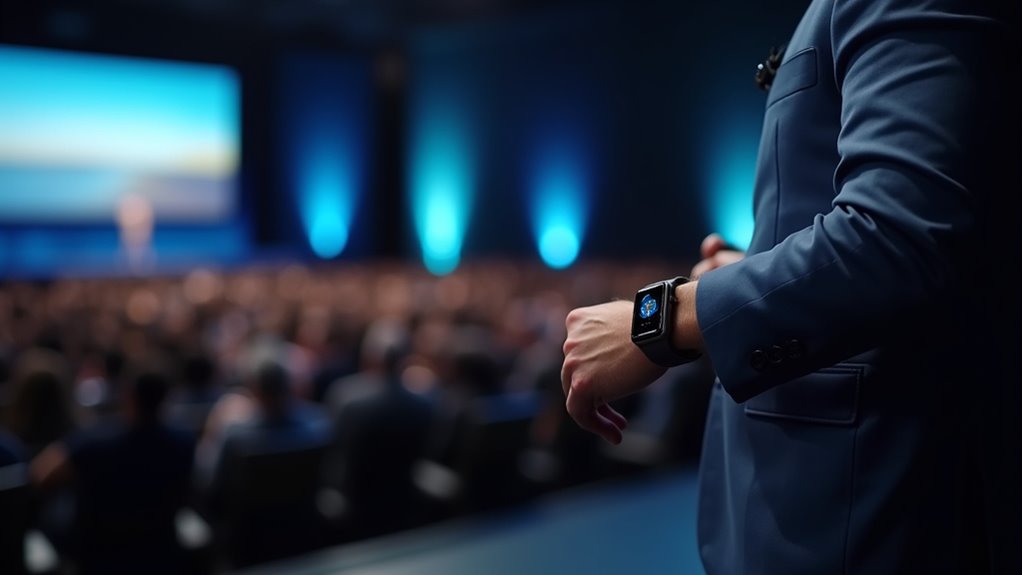
Niezawodność i rozwiązywanie problemów podczas prezentacji na żywo wymaga przewidywania awarii zanim one wystąpią i ustanawiania szybkich protokołów odzyskiwania, które minimalizują przestój. Strukturalny sekcja „checklisty przed wydarzeniem” opisuje gotowość urządzeń, zapasowe środki kontroli i drogi obejścia, aby utrzymać kontrolę nawet przy problemach z łącznością. Kładzie się nacisk na redundantne kanały komunikacyjne między Apple Watch a Mac, oraz na weryfikowanie uprawnień aplikacji, stabilności Bluetooth i ustawień Rezerwy Energetycznej. Podczas prezentacji pulpity monitorujące ostrzegają prezentera o opóźnieniach, przeciążeniu wejścia lub opóźnieniach w sterowaniu, co skłania do natychmiastowych alternatywnych poleceń lub procedur przekazania prowadzenia. Jasne kroki wycofania przywracają standardową operację po wystąpieniu anomalii. Dokumentacja typowych scenariuszy awarii wraz z dokładnymi działaniami naprawczymi skraca czas przestoju. Po wydarzeniu przeprowadza się przeglądy, aby zebrać wnioski i ulepszyć przyszłe środki niezawodności.
Praktyka, Timing i Pewność siebie: Zaawansowane wskazówki dotyczące opanowania sali
Efektywna praktyka, precyzyjne tempo i wyrobiona pewność siebie przekształcają polecenia w pomieszczeniu z rutynowego schematu w autorytatywną obecność, zapewniając, że prezenter utrzymuje kontrolę nawet pod presją. W tej sekcji skupienie kładzie się na zdyscyplinowanych metodach prób, które przekładają się na opanowaną postawę w czasie występu. Ustrukturyzowany plan ćwiczeń, w tym stopniowane przebiegi z rosnącą złożonością, buduje pamięć mięśniową dla przejść, slajdów i sygnałów zdalnych. Ćwiczenia z czasowaniem, dopasowane do tempa prezentacji, pomagają przewidywać pauzy, reakcje publiczności i opóźnienia urządzeń. Pewność siebie wynika z drobnych, namacalnych zwycięstw: skutecznych poleceń zdalnych, celowej postawy i wyraźnej projekcji głosu. Notatki podczas ćwiczeń podkreślają potencjalne wąskie gardła, umożliwiając wcześniej wprowadzenie korekt. Scenka sceniczna opiera się na konsekwentnych gestach i kontrolowanym oddechu, zmniejszając drżenie. Rezultatem jest wyważona, autorytatywna prezentacja, która utrzymuje zaangażowanie i wzmacnia wiarygodność, nawet gdy pojawią się nieprzewidziane zmienne.
Frequently Asked Questions
Czy mogę używać Keynote z nie-Apple’owymi urządzeniami do prezentacji za pomocą Apple Watch?
Tak, ale ograniczony. Wystąpienie na Apple Watch obsługuje wyłącznie urządzenia prezentowane przez Apple lub kompatybilne Maci; urządzenia prezentacyjne innych producentów mogą być nieobsługiwane lub wymagać aplikacji firm trzecich, adapterów lub obejść, co prowadzi do niespójnej funkcjonalności i potencjalnych problemów z kompatybilnością.
Czy watchOS obsługuje multimedialne kontrolki poza slajdami i audio?
Tak. watchOS obsługuje kontrolki multimedialne poza slajdami i dźwiękiem, w tym podstawowe odtwarzanie, głośność i krótkie skróty przełączania aplikacji; jednak możliwości mogą się różnić w zależności od aplikacji, urządzenia i wersji systemu, a niektóre aplikacje oferują ograniczoną lub częściową integrację.
Jak bezpieczne jest połączenie między Apple Watch a Keynote?
Połączenie między Apple Watch a Keynote zostało zaprojektowane z utrzymywanym w czasie parowaniem i bezpiecznymi kanałami, wykorzystując standardowe zabezpieczenia Bluetooth i Wi‑Fi firmy Apple; bezpieczeństwo zależy od aktualnych urządzeń i zaufanych sieci, redukując ryzyko przechwycenia lub manipulacji.
Czy mogę dostosować układ przycisków na zegarku dla szybszego dostępu?
Tak, użytkownicy mogą dostosowywać układ przycisków na Apple Watchu w celu szybszego dostępu, chociaż opcje są ograniczone do kontrolek zdefiniowanych przez system i ograniczone w reorganizacji układu; obsługa głównego dostosowania nie jest wspierana przez interfejs Keynote na zegarku.
Co powinienem zrobić, jeśli zegarek rozładowuje baterię podczas prezentacji?
Aby oszczędzać baterię podczas prezentacji, powinien włączyć Tryb niskiego zużycia energii, przyciemnić wyświetlacz, wyłączyć powiadomienia, używać przewodowego adaptera jeśli to możliwe i wcześniej naładować zegarek; miej przygotowane alternatywne metody sterowania na wypadek konieczności.