Nagrywanie wykładów na zegarku I Transcription na Macu
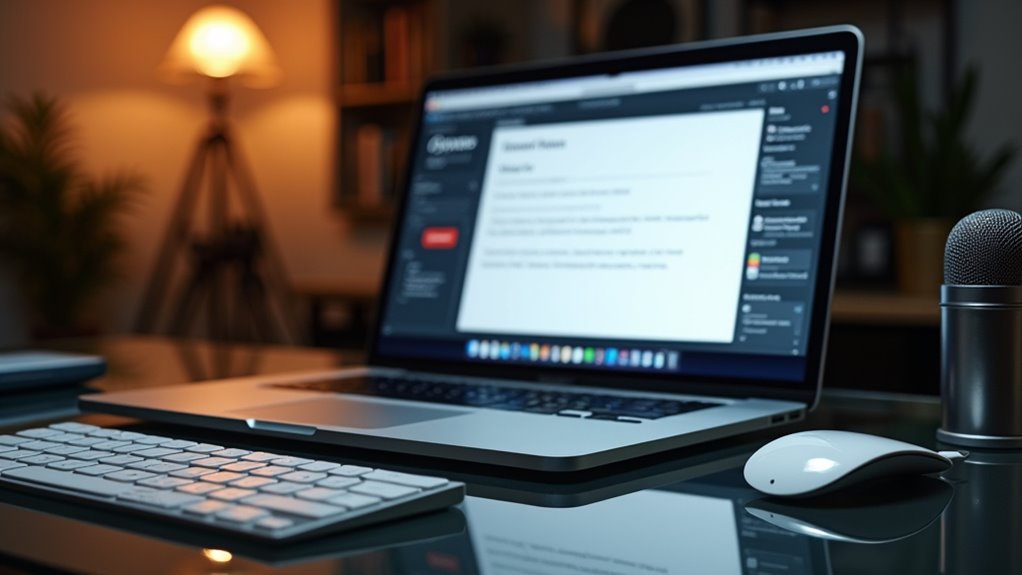
Ustawianie Watch I Transcription na Macu zaczyna się od odnalezienia aplikacji w Applications, następnie udzielenie dostępu do mikrofonu i wybranie odpowiedniego wejścia w System Settings. Po wstępnej konfiguracji i szybkim ponownym uruchomieniu użytkownicy kalibrują mikrofon, aby uzyskać klarowne, wykładowo‑faktowe nagranie. Następnie proces przechodzi do automatycznej transkrypcji, synchronizacji slajdów i zorganizowanych notatek. W miarę jak kolejne kroki się rozwijają, mogą pojawiać się subtelne problemy, które wymagają dokładnego przeglądu ustawień i przepływu pracy, pozostawiając jednego z zastanowaniem nad tym, jak dobrze system wspiera bieżące zestawy dydaktyczne.
Włącz Transkrypcję podczas watchowania na Macu
Ustawienie Watch I Transcription na Macu polega na włączeniu aplikacji, skonfigurowaniu uprawnień systemowych i potwierdzeniu dostępu do mikrofonu, aby zapewnić dokładność transkrypcji. Proces zaczyna się od znalezienia aplikacji w folderze Applications i uruchomienia jej w celu konfiguracji wstępnej. Kolejne kroki wymagają otwarcia Preferencji systemowych, wybrania Security & Privacy i przyznania uprawnienia do mikrofonu dla Watch I Transcription. Pojawi się monit z prośbą o dostęp; zatwierdzenie zapewnia, że oprogramowanie może przechwytywać strumienie audio z urządzenia. Użytkownicy powinni upewnić się, że prawidłowe urządzenie wejściowe, zazwyczaj wbudowany mikrofon lub zewnętrzny mikrofon, jest wybrane w ustawieniach Dźwięk. Dodatkowo, jeśli pojawi się prośba o przyznanie uprawnień dostępu do ekranu ( Accessibility ), włącz je, aby zezwolić na sterowanie na ekranie. Na koniec ponownie uruchom aplikację, aby zastosować zmiany i potwierdzić pomyślne uruchomienie przed rozpoczęciem nagrywania.
Wyrównaj kalibrację mikrofonu, aby uzyskać wyraźne wykłady
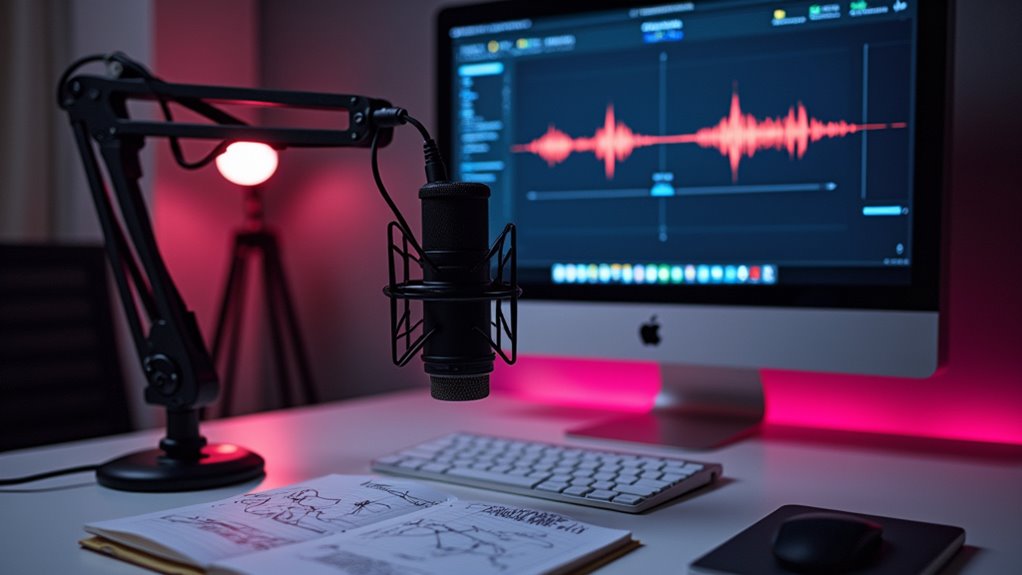
Kalibracja mikrofonu gwarantuje, że transkrypcja uchwyci dokładne dane głosowe po uruchomieniu aplikacji na Macu. Właściwy wybór mikrofonu wpływa na zrozumiałość, opóźnienie i odporność na hałas podczas wykładów. Wzorzec cardioid skupia dążenie na mówcy, jednocześnie minimalizując dźwięki otoczenia, co poprawia stosunek sygnału do szumu. Testy odległości zapewniają stałą głośność; mówienie zbyt blisko lub zbyt daleko zaburza poziomy. Ustawienia dźwięku w Windows i macOS powinny być sprawdzane w celu wyłączenia ulepszeń, które zniekształcają mowę, a szybkość transmisji (sample rate) powinna być zgodna z wymaganiami aplikacji. Ciche otoczenie redukuje zakłócenia tła, podczas gdy krótki, stabilny kabel minimalizuje hałas transportowy. Kalibracja obejmuje nagranie krótkiej próbki, przeglądanie spójności widma i dostosowanie wzmocnienia wejścia, aby uniknąć przesterowania. Dokumentowanie ostatecznego ustawienia wzmocnienia pomaga odtworzyć wyniki w kolejnych sesjach, zapewniając niezawitą jakość transkrypcji.
Transkrybuj, synchronizuj i organizuj wykłady i notatki
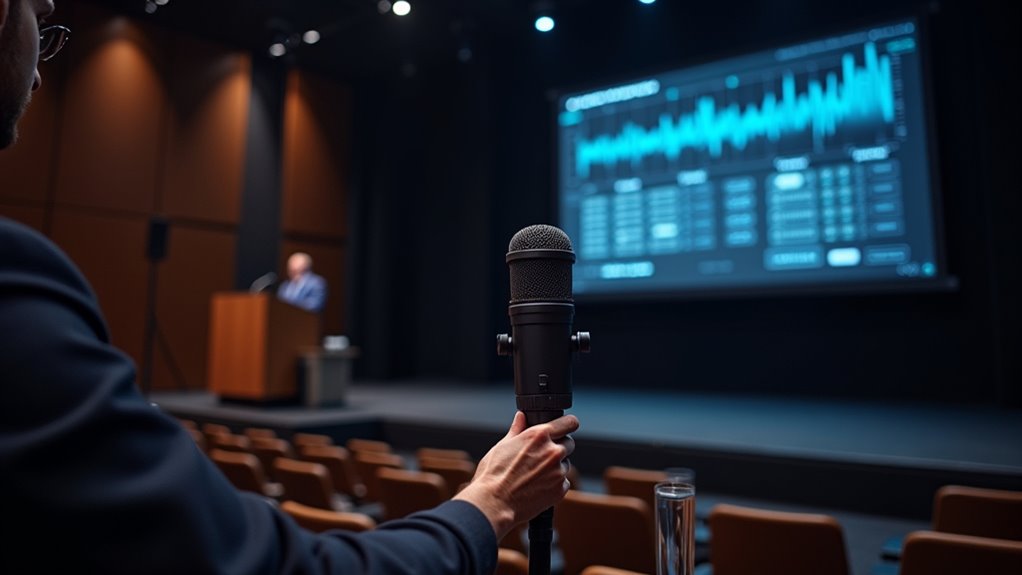
Transkrypcja, synchronizacja i organizacja wykładów i notatek usprawniają proces uczenia się poprzez przekształcanie mówionych treści w tekst możliwy do wyszukania, dopasowywanie fragmentów do slajdów lub nagrań wideo oraz strukturyzowanie materiałów do szybkiego odnajdywania. Automatyczna transkrypcja konwertuje dialog na czytelną bazę, umożliwiając szybkie przeglądanie i wyszukiwanie słów kluczowych. Synchronizacja łączy transkrypcje z odpowiednimi slajdami, materiałami wideo lub znacznikami czasowymi, zachowując kontekst i kolejność. Zorganizowane notatki konsolidują transkrypty, podkreślenia oraz marginesy w skategoryzowane foldery lub etykiety, poprawiając wyszukiwanie podczas przeglądu. Podejście wspiera różnorodne formaty, umożliwiając eksport do edytorów tekstu, aplikacji do nauki lub platform do robienia notatek. Spójne konwencje nazewnictwa i metadane (data, przedmiot, prelegent) zwiększają interoperacyjność między kursami. Dobrze zorganizowany archiwum odciąża poznawczo, przyspiesza powtórki i ułatwia współpracę poprzez udostępnianie zjednoczonych, łatwych do nawigowania materiałów na różnych urządzeniach i dla różnych użytkowników.
Edytuj, wyszukuj i eksportuj transkrypcje dla uczniów
Podczas edycji, wyszukiwania i eksportu transkryptów dla studentów celem jest przekształcenie mówionych treści w czysty, precyzyjny tekst, umożliwienie precyzyjnego wyszukiwania słów kluczowych oraz dostarczanie użytecznych wyników do procesów nauki. Redaktorzy dopracowują transkrypty, usuwając zawahania, wypełniacze i nieistotne powtórzenia, jednocześnie zachowując sens i intencję mówiącego. Wyszukiwalność zwiększa się dzięki spójności znaczników czasu, etykiet mówiących i metadanych, wspierających szybkie nawigowanie i ukierunkowaną recenzję. Opcje eksportu powinny obejmować zwykły tekst, sformatowane dokumenty i napisy, z konfigurowalnym znakiem interpunkcyjnym i kapitalizacją, aby dopasować do standardów akademickich. Funkcje krosowego odwoływania umożliwiają łączenie fraz z slajdami z wykładu lub pytaniami, co poprawia zrozumienie materiału. Kontrola jakości polega na automatycznych kontrolach spójności i ręcznych losowych sprawdzeniach nazw własnych, terminów technicznych i skrótów. Proces kładzie nacisk na dostępność, powtarzalność i kompatybilność na różnych urządzeniach i platformach edukacyjnych.
Troubleshoot Common Transcription Issues and Next Steps
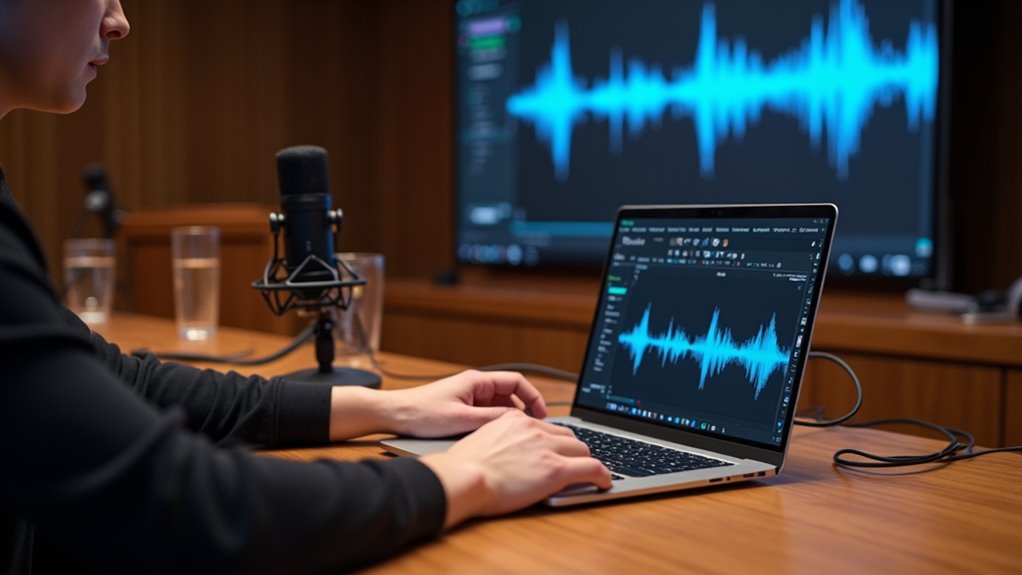
Typowe problemy z transkrypcją w nagraniach wykładów wynikają często z dalekiej lub nakładającej się mowy, niespójnego oznaczania mówców oraz tła dźwiękowego, co może obniżać dokładność i możliwość wyszukiwania. Ta sekcja przedstawia praktyczne kroki rozwiązywania problemów i zalecane kolejne działania. Po pierwsze, ulepsz wejście dźwięku poprzez zmianę pozycji mikrofonów, redukcję pogłosu i zastosowanie wygłuszania szumów przed nagrywaniem. Następnie zweryfikuj ustawienia segmentacji mowy i identyfikacji mówców, aby zapewnić spójne oznaczanie w kolejnych fragmentach. Gdy wystąpią błędy, używaj ręcznych poprawek oszczędnie i przetwarzaj je zbiorczo, aby poprawić dopasowanie do modelu. Dla problematycznych nagrań wyeksportuj transkrypcje jako odniesienie, a następnie ponownie przetwarzaj z dostosowanymi modelami językowymi lub alternatywnymi modelami akustycznymi. Na koniec ustanów listę kontrolną jakości, porównaj transkrypcje z oryginalnym nagraniem i zaplanuj iteracyjne udoskonalenia na przyszłe sesje, aby utrzymać niezawodność i użyteczność.
Najczęściej zadawane pytania
Czy mogę używać watch i transkrypcji offline na Macu?
Odpowiedź: Watch i Transcription oferuje możliwości offline na Macu, gdy lokalnie zainstalowane funkcje i uprawnienia są włączone, choć pełna funkcjonalność może wymagać aktywnej licencji lub początkowej weryfikacji online, z okresowymi sprawdzeniami online w zakresie aktualizacji i uwierzytelniania.
Czy istnieje limit długości wykładów, które mogę transkrybować?
System nie określa stałej długości dla transkrypcji wykładów za pomocą Watch i Transcription na Macu; wyniki zależą od wydajności, rozmiaru pliku i ograniczeń platformy. W praktyce dłuższe pliki mogą wymagać segmentacji lub przetwarzania partiami, aby zapewnić dokładność.
Jak bezpieczne są moje nagrane wykłady i transkrypcje?
Bezpieczeństwo nagrań wykładów i transkryptów zależy od użytej usługi; zazwyczaj ochronę zapewniają szyfrowanie podczas przesyłania i w spoczynku, mechanizmy kontroli dostępu oraz polityki retencji danych, przy czym użytkownik ponosi odpowiedzialność za zarządzanie hasłami i aktywnością konta.
Czy Transkrypcja obsługuje wiele języków jednocześnie?
Tak, transkrypcja może wspierać wiele języków jednocześnie, choć możliwości różnią się w zależności od usługi; niektóre oferują mieszane wykrywanie i adnotację języków, podczas gdy inne wymagają oddzielnych projektów. Dokładność może spadać przy szybkim przełączaniu języków i niuansach dialektów.
Czy Studenci Mogą Otrzymywać Automatycznie Generowane Podręczniki/Notatki z Transkryptów?
Tak, uczniowie mogą otrzymywać automatycznie generowane przewodniki do nauki na podstawie transkryptów, z kluczowymi tematami, streszczeniami i pytaniami wyciągniętymi z treści; dokładność zależy od języka i jakości dźwięku, a prompty mogą wymagać ręcznej korekty, by uzyskały optymalną użyteczność w planowaniu nauki.