
Naprawa nie działającego AirPlay na telewizorze
Niesprawny AirPlay na telewizorze może wynikać z problemów z kompatybilnością, siecią lub uprawnieniami. Przewodnik zaczyna od szybkiej triage, aby odróżnić usterki telewizora od problemów z urządzeniem, następnie przechodzi przez resetowanie, sprawdzanie aktualizacji oprogramowania i korekty sieciowe. Każdy krok zawęża przyczynę i ujawnia kolejny krok do wykonania. Jeśli problemy będą się utrzymywać, przewodnik poprowadzi przez zaawansowane naprawy i diagnostykę, aby ułatwić eskalację, pozostawiając czytelnikowi jasną ścieżkę postępowania i potrzebę zweryfikowania konkretnych szczegółów przed kontynuacją.
Szybkie triage: Czy AirPlay zawodzi, czy telewizor?
Określanie, czy wina leży po stronie AirPlay czy telewizora, zaczyna się od szybkich, izolowanych testów. Podejście polega na oddzielaniu problemów poprzez testowanie jednej zmiennej na raz. Na początku użytkownik weryfikuje podstawy AirPlay: zgodność urządzenia, wersję i aktywny stan mirroringu zarówno na źródłowym, jak i odbierającym sprzęcie. Jeśli funkcja jest niedostępna lub niestabilna, wykonuje się szybki reset sesji AirPlay, a następnie próbę ponownego połączenia. Następnie uwagę kieruje się na wejście HDMI telewizora oraz stan oprogramowania: potwierdź poprawne wejście HDMI lub bezprzewodowe i upewnij się, że oprogramowanie telewizora jest aktualne. Przerwy w działaniu z innych aplikacji lub oglądających są zminimalizowane. Jeśli mirroring nie działa konsekwentnie niezależnie od źródła, problem może pochodzić z układu HDMI telewizora lub wbudowanego oprogramowania. Te kontrole prowadzą do dalszych, bardziej szczegółowych dochodzeń.
Sprawdź sieć, urządzenia i uprawnienia AirPlay
Aby zapewnić prawidłowe działanie AirPlay, następnym krokiem jest weryfikacja sieci, gotowości urządzeń i uprawnień AirPlay. Stabilne połączenie Wi‑Fi wspiera wykrywanie i strumieniowanie; potwierdź, że telewizor i źródło sygnału łączą się z tą samą siecią i częstotliwością (band) oraz SSID, bez VPNów lub sieci gościnnych blokujących ruch. Sprawdź, czy telewizor pojawia się na liście urządzeń i że funkcja AirPlay jest włączona w ustawieniach systemowych. Upewnij się, że źródło odtwarzania nie jest ograniczone przez kontrole rodzicielskie lub zasady zapory sieciowej. Potwierdź dostępność wystarczającej przepustowości oraz aktualność oprogramowania układowego telewizora. Zweryfikuj, czy urządzenie źródłowe zezwala na udostępnianie ekranu i że wszelkie wymagane zgody nie są blokowane przez monity lub powiadomienia. Jeśli problemy będą się utrzymywać, ponownie oceń widoczność urządzeń i monity o uprawnienia.
Zweryfikuj ustawienia AirPlay na iPhone, iPad i Mac
Aby zweryfikować ustawienia AirPlay na iPhone, iPad i Macu, upewnij się, że AirPlay jest włączony i odkrywany w centrum sterowania lub w ustawieniach systemowych, a także że na telewizorze wybrano właściwy cel. Na iPhone’ie i iPadzie otwórz Centrum sterowania, dotknij AirPlay i upewnij się, że urządzenie jest widoczne jako „Włączone” i odkrywalne, z wybranym właściwym telewizorem lub odbiornikiem. Na Macu przejdź do Ustawień systemowych, wybierz AirPlay i Handoff i zweryfikuj, że AirPlay jest włączony, a wybrane wyświetlanie pojawia się jako dostępny cel. Jeśli istnieje wiele wyjść, wybierz zamierzony odbiornik, aby uniknąć przekierowania na inny ekran. Upewnij się, że udostępnianie ekranu lub routing dźwięku odpowiada oczekiwaniom i ponów próbę po potwierdzeniu tych konfiguracji. Zanotuj wszelkie odchylenia do celowego rozwiązywania problemów później.
Potwierdź zgodność telewizora i oprogramowanie układowe
Potwierdzanie kompatybilności TV i oprogramowania układowego polega na weryfikacji, czy model telewizora obsługuje AirPlay lub zamierzony protokół strumieniowania i zapewnieniu, że oprogramowanie układowe jest aktualne, aby umożliwić prawidłową komunikację z urządzeniem źródłowym.
Etap ten ocenia kompatybilny sprzęt, wymagania sieciowe i obsługiwane kodeki, zapobiegając dopasowaniom, które utrudniają strumieniowanie. Należy zapoznać się z specyfikacjami producenta w celu potwierdzenia gotowości AirPlay, w tym wersji i ograniczeń związanych z funkcjami. Aktualizacje oprogramowania układowego powinny być sprawdzane poprzez menu ustawień telewizora lub portal wsparcia producenta, stosując najnowszą dostępną wersję. Po aktualizacji zalecany jest ponowny uruchomienie urządzenia, aby zmiany weszły w życie. Kontrola kompatybilności obejmuje również potwierdzenie, że urządzenie źródłowe działa na kompatybilnych wersjach iOS, iPadOS lub macOS. Udokumentowana weryfikacja pomaga wyizolować problemy związane z obsługą protokołu względem błędów sygnalizacji podczas prób castingu.
Power Cycle and Simple Resets
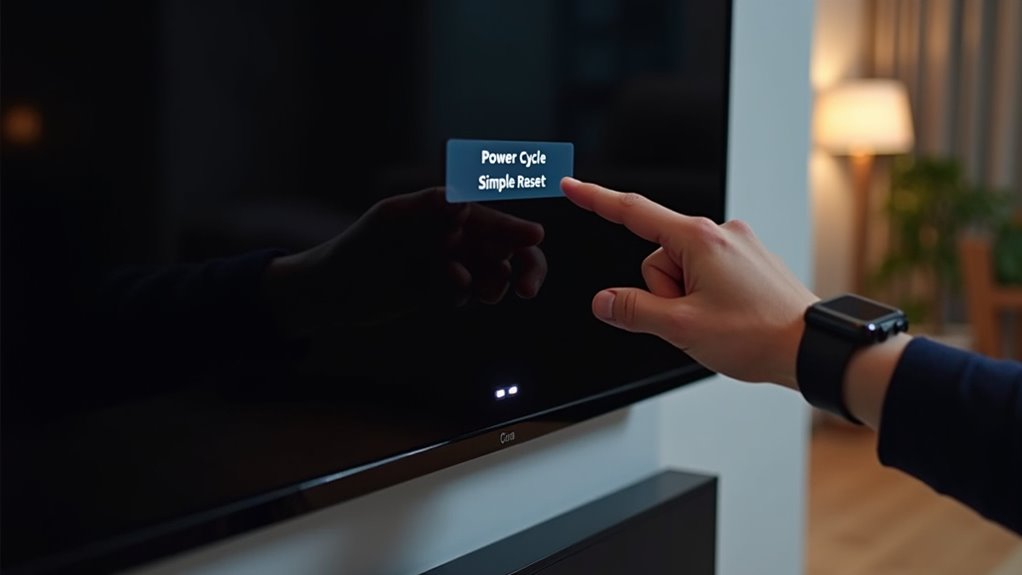
Power cycling i proste resety adresują tymczasowe błędy, które mogą blokować komunikację AirPlay po potwierdzeniu zgodności sprzętu i aktualnego oprogramowania układowego. Prosty reset usuwa przejściowe błędy w stosach sieciowych i usługach strumieniowania. Zalecana sekwencja zaczyna się od pełnego cyklu zasilania: odłącz zasilanie, odczekaj 60 sekund, podłącz ponownie i pozwól telewizorowi całkowicie uruchomić się. Jeśli problemy będą się utrzymywać, wykonaj miękki reset, uruchamiając ponownie telewizor, a gdy to dostępne, także urządzenie z AirPlay. Upewnij się, że AirPlay jest włączony w ustawieniach telewizora i że urządzenie jest w tej samej sieci Wi‑Fi. Zweryfikuj, czy źródła wejścia telewizora nie ograniczają ruchu AirPlay i że wszelkie konfiguracje VPN lub zapory sieciowej w sieci są tymczasowo wyłączone. Te kroki rozwiązują drobne usterki bez zmieniania podstawowych konfiguracji. Jeśli problemy będą się utrzymywać, przejdź do zaawansowanej diagnostyki.
Napraw problemy z zakłóceniami i funkcjonowaniem Bluetooth
Zakłócenia Bluetooth i przeciążenie bezprzewodowe mogą pogarszać wydajność AirPlay, dlatego identyfikacja pobliskich źródeł i separacja kanałów są kluczowe. Sekcja omawia naprawy związane z zakłóceniami Bluetooth i optymalizację kanałów bezprzewodowych w celu ograniczenia zakłóceń między urządzeniami a routerami. Jasne, ukierunkowane kroki pomagają czytelnikom wprowadzać zmiany bez zbędnych szczegółów.
Bluetoothowe problemy z zakłóceniami
Zakłócenia Bluetooth są częstą przyczyną niestabilności AirPlay i ich rozwiązanie polega na sprawdzeniu pobliskich urządzeń bezprzewodowych, redukcji zatłoczenia sygnału oraz poprawnej lokalizacji urządzeń. Sekcja opisuje praktyczne kroki mające na celu zminimalizowanie konfliktów między peryferiami Bluetooth a odbiornikami AirPlay. Po pierwsze, zidentyfikuj konkurencyjne nadajniki, takie jak bezprzewodowe słuchawki, głośniki i myszy działające na podobnych częstotliwościach. Tymczasowo wyłącz lub wyłącz nieistotne urządzenia, aby przetestować poprawę. Następnie oceń środowisko fizyczne: trzymaj źródła Bluetooth z daleka od telewizora i odbiornika, usuń metalowe przeszkody i unikaj zatłoczonych półek. Zaktualizuj oprogramowanie układowe zarówno w telewizorze, jak i podłączonych akcesoriach, aby zapewnić kompatybilność. Jeśli problemy będą się utrzymywać, przejdź na dedykowany plan kanałów 2,4 GHz lub 5 GHz tam, gdzie jest dostępny, i rozważ użycie połączeń przewodowych do kluczowych zadań audio w celu stabilizacji wydajności.
Optymalizacja kanału bezprzewodowego
Aby zredukować zakłócenia i ustabilizować wydajność AirPlay, nacisk przenosi się na optymalizację bezprzewodowego kanału. Sekcja analizuje, jak wybór kanału i zarządzanie szerokością pasma wpływają na integralność sygnału pomiędzy urządzeniami. W zatłoczonych środowiskach automatyczna zmiana kanału może umożliwiać routerom i odbiornikom unikanie zatłoczonych pasm, redukując utraty połączeń i opóźnienia. Analiza obejmuje pasma 2,4 GHz i 5 GHz, zauważając, że 2,4 GHz jest podatne na zakłócenia ze strony mikrofali i innych sieci, podczas gdy 5 GHz oferuje czystsze ścieżki z większą liczbą kanałów. Pomiarom poddawane są szerokość kanału, metryki interferencji i stosunek sygnału do hałasu. Praktyczne zalecenia obejmują wybieranie najmniej zatłoczonych kanałów, włączanie DFS tam, gdzie jest obsługiwane, oraz aktualizowanie oprogramowania układowego zarówno dla telewizora, jak i urządzeń strumieniujących. Celem jest spójne timing AirPlay z minimalnym buforowaniem lub zacinek.
Distinguish Mirroring vs. Streaming and Choose the Right Source
Distinguishing between Mirroring and Streaming is essential for selecting the appropriate source when addressing a non-working AirPlay on a TV. Mirroring reproduces the device’s screen in real time, including any navigation, open apps, and sensitive content. Streaming, by contrast, sends a single compatible media stream to the display, preserving app controls on the source device. The choice influences latency, resolution, and compatibility. When the aim is full-screen content and interactive feedback, mirroring is preferable; for watching a video or photo slide without device interference, streaming is usually sufficient. Compatibility depends on the source platform, device firmware, and network health. In practice, testers should confirm the intended output type before adjusting settings, ensuring the selected method aligns with content type and user expectations.
Zajmij się zaawansowanymi naprawami sieci i hasłami AirPlay
Zaawansowane naprawy sieciowe i obsługa hasła AirPlay rozwiązują wspólne bariery skutecznego przesyłania. Sekcja oddziela praktyczne kroki od teorii, skupiając się na powtarzalnych wynikach. Najpierw zakładamy stabilną domową sieć z minimalnym przeciążeniem i odpowiednim firmware routera. Wyłącznie zasilania zarówno źródła, jak i telewizora w celu wyeliminowania błędów przejściowych, następnie ponowne dołączenie do tej samej sieci Wi‑Fi. Jeśli AirPlay zawodzi z powodu monitów o hasło, upewnij się, że poprawne dane uwierzytelniające zostały wprowadzone na urządzeniu źródłowym i że nazwa sieci zgadza się z zapamiętaną SSID. Dla sieci chronionych hasłem rozważ tymczasowe usunięcie ograniczeń WPA2/WPA3 lub uruchomienie sieci gościnnej w celu odseparowania urządzeń. Wyłącz VPN-y i reguły zapory, które blokują multicast discovery. Zweryfikuj ustawienia AirPlay w telewizorze — włączone i ustawione na pozwalanie z dowolnego urządzenia w zasięgu.
Kiedy kontaktować się z działem Wsparcia i jak zebrać diagnostykę
Wsparcie powinno być rozważone, gdy problemy z AirPlay utrzymują się po wykonaniu podstawowych resetów i weryfikacji oprogramowania układowego. Sekcja opisuje scenariusze, które wymagają kontaktu, oraz określa, jakie szczegóły diagnostyczne należy zebrać, takie jak model urządzenia, wersja oprogramowania, typ sieci i komunikaty o błędach. Następnie przedstawia zwięzłe, krok po kroku podejście do przechwytywania diagnostyki do przesłania do wsparcia, zapewniające jasność i wykonalność przekazywanych informacji.
Kiedy skontaktować się z pomocą techniczną
Kiedy użytkownik powinien skontaktować się z pomocą techniczną w przypadku problemów z AirPlay i jakie kroki diagnostyczne powinny zostać uchwycone? W praktyce użytkownicy zwracają się o pomoc po wykonaniu podstawowych czynności: powtarzanych testów łączności, potwierdzenia zgodności urządzeń oraz weryfikacji aktualizacji oprogramowania układowego lub systemowego. Wsparcie jest wskazane, gdy zachowanie AirPlay jest niestabilne, nie udaje się nawiązać połączenia lub strumieniowanie przebiega z uporczywym buforowaniem lub pogorszeniem jakości. Dokumentuj dokładne numery modeli, wersje oprogramowania oraz ostatnie zmiany w sieci, w tym ustawienia routera i aktualizacje haseł. Zapisz komunikaty o błędach, znaczniki czasowe i wszelkie wzorce występujące na różnych urządzeniach. Zapisz zwięzły przebieg prób, w tym udane lub nieudane połączenia oraz dotyczące aplikacje. Zachowaj odpowiednie zrzuty ekranu lub logi, jeśli są dostępne. Należy przekazać kanały kontaktu i oczekiwane czasy odpowiedzi, umożliwiając uporządkowaną triage i poinformowaną eskalację w razie potrzeby.
Zbieranie szczegółów diagnostycznych
Pobieranie szczegółów diagnostycznych zaczyna się od zdefiniowania wyraźnego momentu kontaktu z pomocą techniczną oraz ustandaryzowanego zestawu danych do zebrania. Dokumentacja powinna identyfikować model urządzenia, wersję oprogramowania układowego oraz system operacyjny telewizora, aby ustalić kontekst. Zaobserwowane symptomy, znaczniki czasu oraz wszelkie kody błędów są rejestrowane w celu odtworzenia problemu i określenia zakresu. Warunki sieciowe, takie jak siła sygnału Wi‑Fi i typ routera, są notowane jako potencjalne czynniki wpływające na zachowanie AirPlay. Notatki z krokami reprodukcji opisują sekwencję, czas trwania oraz wszelkie działania użytkownika, które wywołują problem, co pomaga technikom odwzorować warunki. Zrzuty ekranu lub nagrania ekranu z komunikatami o błędach i dziennikami na ekranie dostarczają wizualnych odniesień. Podany jest kanał kontaktu i preferowane czasy odpowiedzi, aby usprawnić eskalację. Zagadnienia prywatności wymagają zebrania tylko niezbędnych danych diagnostycznych i bezpiecznego przetwarzania danych osobowych.
Kroki dla diagnostyki dzisiaj
Aby rozpocząć diagnostykę, ustalono jasny moment, aby zaangażować wsparcie, oraz przygotowano standaryzowany zestaw danych, który będzie prowadzić dochodzenie. Proces zaczyna się od zdefiniowania objawów, ostatnich zmian i zaobserwowanych wzorców. Dokumentowane są opcje kontaktu: wsparcie producenta, gwarancje sprzedawcy lub serwis zewnętrzny. Kontaktując się, przekazywane jest zwięzłe podsumowanie incydentu, a następnie model urządzenia, wersja oprogramowania układowego i szczegóły dotyczące sieci granicznej. Zapis diagnostyczny obejmuje pliki logów, kody błędów, zrzuty ekranów i zdarzenia z czasem wystąpienia dotyczące awarii AirPlay. Użytkownicy powinni wykonywać minimalne, nienaruszające testy w celu potwierdzenia reprodukowalności. Zostają zachowane zasady prywatności; w razie potrzeby poufne dane są redagowane. Zespoły wsparcia analizują zebrane materiały, w razie potrzeby proszą o dodatkową diagnostykę i określają kolejne kroki. Terminy rozwiązań, ścieżki eskalacji i alternatywne obejścia są komunikowane jasno.
Często Zadawane Pytania
Czy AirPlay może działać z kilkoma telewizorami jednocześnie?
AirPlay może przesyłać strumieniowo do wielu telewizorów jednocześnie tylko wtedy, gdy urządzenia obsługują multi-output lub do pojedynczej grupy odbiorników zgodnych z AirPlay 2; klasyczne połączenia AirPlay zazwyczaj wyświetlają na jednym ekranie, z ograniczonym, specyficznym dla urządzenia, funkcjonowaniem multi-room.
Czy rozdzielczość ekranu wpływa na wydajność AirPlay?
Rozdzielczość ekranu wpływa na wydajność AirPlay raczej pośrednio; wyższe rozdzielczości wymagają większego pasma i mocy przetwarzania, co potentially zwiększa opóźnienie lub zacinki na wolniejszych sieciach, podczas gdy niższe rozdzielczości mogą poprawić stabilność, ale obniżają jasność obrazu na odbieranych wyświetlaczach.
Jak przetestować AirPlay na innej sieci?
Aby przetestować AirPlay w innej sieci, należy podłączyć źródło i odbiornik do oddzielnych sieci, włączyć AirPlay, spróbować streamingu i monitorować opóźnienie, buforowanie oraz zmiany rozdzielczości; zweryfikować ustawienia zapory sieciowej i routera, które umożliwiają wymagane porty multicast i TCP.
Czy aktualizacje iOS wyłączają AirPlay na telewizorze?
Tak, aktualizacje iOS mogą tymczasowo wpływać na AirPlay na telewizorze z powodu kontroli zgodności, zmian w aplikacjach lub niezgodności oprogramowania urządzenia; jednak problemy zwykle rozwiązywane są wraz z kolejnymi aktualizacjami, resetami lub rekonfiguracją, a nie stanowią trwałego wyłączenia.
Czy AirPlay jest bezpieczny w sieciach gości?
AirPlay można zabezpieczyć w sieciach gości, choć skuteczność zależy od izolacji sieci, kontroli dostępu i zaufania do urządzeń. Używaj silnego WPA3, wyłącz wykrywanie sieci dla gości, włącz wymóg uwierzytelniania i monitoruj ruch, aby złagodzić potencjalne ryzyko przechwycenia lub spoofingu.


